
Siga ZDNET: Adicione-nos como fonte preferencial no Google.
Principais conclusões da ZDNET
- O Android 17 chegou para dispositivos Pixel.
- A nova atualização traz alguns recursos importantes.
- Alguns recursos tornam a multitarefa muito mais fácil.
Está aqui, está aqui! O Android 17 está aqui!
OK, não é que excitante. Claro, é uma nova versão do nosso sistema operacional móvel favorito, mas não é comparável ao salto do Android 15 para o Android 16. Isso não significa que esteja faltando algo novo e emocionante. Na verdade, há uma característica específica que quase me fez gritar: “Huzzah!”
Também: O Android 17 já foi lançado, com um novo Pixel Drop para junho – aqui estão as novidades
A atualização chegou ao meu Pixel 9 Pro esta manhã e demorou cerca de 30 minutos para ser baixada e instalada. Se você possui um telefone Pixel, pode esperar a atualização a qualquer momento; para outros aparelhos Android, você precisará esperar até que o sistema operacional chegue ao seu dispositivo.
Quais são os novos recursos que imediatamente chamaram minha atenção?
1. Modo área de trabalho
Já escrevi sobre o novo Android Desktop Mode, então não vou entrar em muitos detalhes. Basta dizer que este pode muito bem ser um dos recursos que muda o jogo para tantos usuários do Android. Imagine conectar seu telefone Android a um monitor externo e, em seguida, conectar um mouse e teclado Bluetooth para transformar o sistema operacional do seu telefone em um desktop completo. É isso que o modo Desktop faz.
Além disso: mais de 40 configurações ocultas do Google Maps que todo usuário deveria aproveitar
O modo desktop é a versão do Google do DeX da Samsung e funciona perfeitamente. Considerando que meus testes foram durante a fase beta do Android 17, você pode garantir que ele está ainda mais sofisticado agora.
2. Bolhas de aplicativos
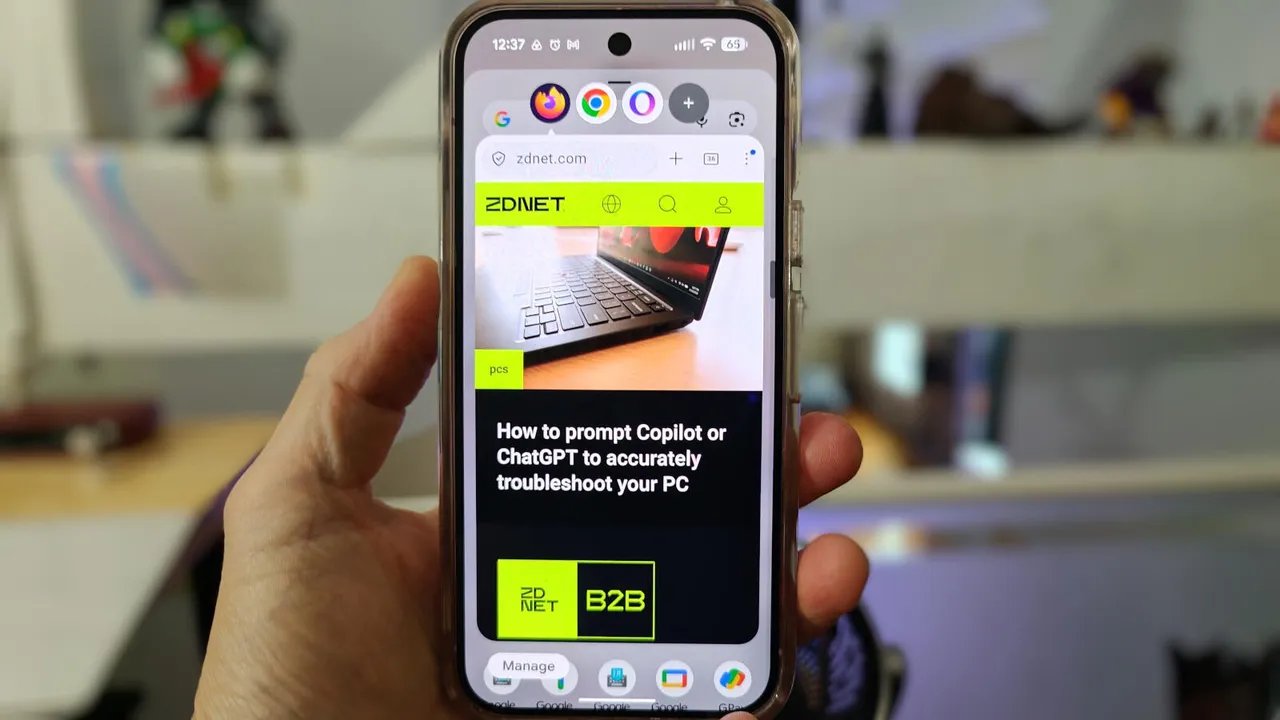
Até agora, este é meu novo recurso favorito do Android 17.
Jack Wallen/ZDNET
Este, bem aqui, é outro item caro (para mim). Já usei balões de mensagens antes, então sabia como eles poderiam ser úteis. Mas as bolhas de aplicativos levam o uso do Android a um nível totalmente novo.
As bolhas de aplicativos permitem que você “borbulhe” aplicativos, para que você possa alternar mais facilmente entre eles. Essencialmente, isso é o mais próximo da multitarefa semelhante à de um desktop já aplicada ao Android e funciona muito bem.
Para ativá-lo, basta manter pressionado o inicializador de aplicativos e tocar em Bolha ou no pequeno quadrado no canto superior direito do menu pop-up. Não sei bem por que alguns aplicativos incluem uma entrada no Bubble e outros não, mas de qualquer forma, é fácil de usar.
Além disso: três aplicativos Android Auto não oficiais que instalei para tornar a tela do meu carro mais útil
Depois de criar um balão em um aplicativo, ele aparecerá como um balão na tela inicial. Adicione outro aplicativo ao balão e ele se juntará ao original. Continue adicionando aplicativos em bolhas até ter tudo o que precisa e poder alternar facilmente entre eles dentro do balão. (Você só pode ter uma coleção de bolhas na tela inicial por vez.)
Basta adicionar os aplicativos que você sabe que usará com frequência e terá acesso instantâneo. Basta tocar no balão e depois no aplicativo que você precisa.
3. Câmera selfie em capturas de tela
Se você faz instruções para Android, esta é uma adição maravilhosa.
Jack Wallen/ZDNET
Para quem já teve que mostrar a alguém como fazer algo em seu telefone Android à distância (ou criar conteúdo de instruções para o YouTube), isso é uma virada de jogo.
Ao filmar uma gravação de tela no Android 17, agora você pode ativar a câmera selfie para poder narrar o que está acontecendo – o tempo todo, você está em exibição dos ombros para cima.
Este é um ótimo recurso que realmente ajudará muitas pessoas (como eu) a tornar a vida de outras pessoas ainda mais fácil.
Para ativar o recurso, abra a seção Quick Tiles, toque em “Gravação de tela” e certifique-se de ativar a câmera Selfie.
4. Melhorias recentes em aplicativos
Este novo recurso facilita a interação com aplicativos recentes.
Captura de tela de Jack Wallen/ZDNET
Se você abrir a página de aplicativos recentes (deslize para cima até que eles apareçam), você notará que cada aplicativo agora inclui o nome completo do aplicativo e um menu suspenso. O menu suspenso permite fixar o aplicativo, dividir a tela, fazer uma captura de tela, selecionar o aplicativo ou limpar os aplicativos recentes.
Esta nova melhoria torna muito mais fácil interagir com a página de aplicativos recentes.
5. Suporte inicial para GUI Linux
Meu próximo passo será instalar o Xfce.
Captura de tela de Jack Wallen/ZDNET
O terminal Linux no Android está passando por uma evolução importante e em breve seremos capazes de executar aplicativos Linux GUI completos. Você pode ver os estágios introdutórios na iteração Android 17 do terminal Linux tocando no ícone GUI no canto superior direito do terminal Linux.
Devo adverti-lo de que esse recurso está longe de ser utilizável. Eu o abri, esperando fazer um teste, mas não há como executar um aplicativo GUI que eu saiba. Na verdade, tentei instalar o LibreOffice, mas descobri que a instalação falhou. Depois que isso aconteceu, o terminal Linux ficou totalmente confuso comigo a ponto de eu ter que fazer uma reinicialização completa (do aplicativo do terminal, não do telefone).
Além disso: Os melhores telefones Android para comprar em 2025
Após a redefinição, acabei em um prompt de login para o recurso GUI. Em seguida, voltei ao terminal padrão, criei um novo usuário, dei uma senha ao usuário e adicionei o usuário ao grupo sudo. Consegui então fazer login com esse novo usuário no lado da GUI. Não testei mais isso, mas presumo que poderia instalar um ambiente de desktop completo, como o Xfce, e depois executar aplicativos GUI. Vou tentar quando estiver me sentindo um pouco mais aventureiro.
6. Brilho HDR aprimorado
Se você gosta de conteúdo HDR, vai adorar esse novo recurso.
Captura de tela de Jack Wallen/ZDNET
Se você consome muito conteúdo HDR (High Dynamic Range) (vídeos e imagens), então vai gostar muito desse recurso. O brilho HDR aprimorado permite controlar como o conteúdo HDR é exibido no seu telefone. Por exemplo, você pode querer ver céus claros e claros em seus vídeos. Para isso, ative o brilho HDR aprimorado e configure-o para o máximo.
Esse recurso faz uma grande diferença na aparência do conteúdo HDR. Se você preferir que seus vídeos e imagens HDR realmente se destaquem, certifique-se de que esteja ativado e mova o controle deslizante totalmente para a direita.
Existem outros novos recursos no Android 17, mas os acima são os que realmente se destacam para mim.