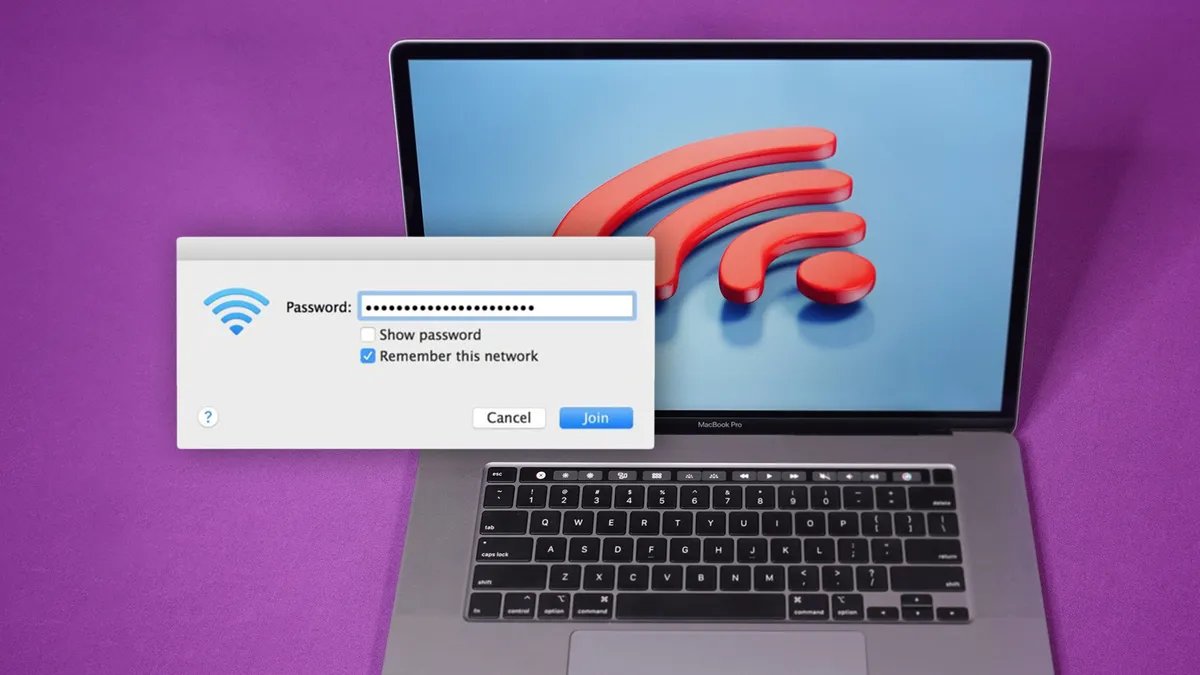
Compartilhando sua casa Wi-fi a senha parece simples, até que alguém realmente a solicite. De repente, você está virando o roteador, procurando um notebook antigo ou considerando se redefinir a rede é mais rápido do que lembrar a senha que você escolheu anos atrás. Existe uma maneira muito mais fácil. Se o seu laptop já estiver conectado à rede, a senha estará ali mesmo no dispositivo, e encontrá-la leva apenas alguns cliques, sem necessidade de ginástica no roteador.
Independentemente de você ter um dispositivo Mac ou Windows, você pode localizar a senha Wi-Fi salva da sua rede doméstica em questão de segundos.
Veja como encontrar as senhas de todas as redes Wi-Fi às quais você já se conectou em qualquer Mac ou Windows.
Não perca nenhum de nossos conteúdos técnicos imparciais e análises baseadas em laboratório. Adicionar CNET como fonte preferencial do Google no Chrome.
Como encontrar senhas de Wi-Fi em Macs
Cada senha que você digita e salva em um Mac é armazenada no Keychain Access, o sistema de gerenciamento de senhas para Macs. E isso inclui senhas de redes Wi-Fi.
Para começar, use o recurso de pesquisa 🔍 para abrir o aplicativo Keychain Access e faça o seguinte:
1. Clique em Wi-fi na barra lateral esquerda.
2. Encontre e selecione o Rede Wi-Fi você deseja a senha.
3. Então, ou passe o mouse sobre a senha oculta para vê-lo e copiá-lo.
4. Ou clique em mostrar para ver um pop-up de código QR para digitalizar e conectar-se a outro dispositivo.
Encontre todas as suas senhas de Wi-Fi armazenadas no aplicativo Keychain Access no MacOS.
Como encontrar senhas de Wi-Fi no Windows
Encontrar a senha da rede Wi-Fi à qual você está conectado no momento é simples no Windows, mas obter todas as senhas de Wi-Fi armazenadas dá um pouco de trabalho, por isso discutiremos os dois métodos a seguir.
Para encontrar a senha da rede Wi-Fi à qual você está conectado no Windows:
1. Clique no Começar botão e depois vá para Painel de controle > Rede e Internet > Centro de Rede e Compartilhamento (Windows 11) ou Configurações > Rede e Internet > Status > Centro de Rede e Compartilhamento (janelas 10).
2. Ao lado de Conexõesclique no nome da sua rede Wi-Fi destacado em azul.
3. Na página Status do Wi-Fi que é aberta, clique em Sem fio Propriedades e então no Segurança guia.
4. Por fim, marque a caixa ao lado de Mostrar personagens para exibir a senha da sua rede Wi-Fi acima dela.
Você pode encontrar facilmente a senha da rede Wi-Fi à qual está conectado no Windows.
No entanto, esta não é a única maneira de encontrar as senhas da sua rede Wi-Fi. O método acima permite apenas visualizar a senha da rede Wi-Fi à qual você está conectado no momento, mas há uma maneira de encontrar as senhas da rede Wi-Fi à qual você está conectado no momento. todos as redes Wi-Fi às quais você já se conectou em seu computador Windows.
Para encontrar todas as suas senhas de rede Wi-Fi no Windows:
1. Clique com o botão direito no Windows ícone na barra de tarefas da sua área de trabalho.
2. Clique Terminal do Windows (Administrador).
3. Digite show netsh wlan perfil e bateu Digitar no teclado para visualizar todas as redes Wi-Fi às quais você está conectado.
4. Depois de encontrar a rede Wi-Fi da qual deseja a senha, digite netsh wlan mostrar perfil “(nome da rede Wi-Fi)” chave = limpar (por exemplo, netsh wlan mostrar perfil “Netgear667” chave = limpar) e, em seguida, pressione o botão Digitar chave.
Você pode usar o Terminal do Windows para encontrar todas as senhas da sua rede Wi-Fi.
Aparecerão configurações de perfil, conectividade, segurança e muito mais. A senha da rede Wi-Fi aparecerá em Segurança configurações e ao lado Conteúdo principal. Além do Terminal do Windows, você também pode usar o aplicativo Prompt de Comando para digitar os comandos listados acima para encontrar suas senhas de Wi-Fi.
Se você quiser saber mais sobre senhas, seja no computador ou no smartphone, considere conferir o melhores gerenciadores de senhas para usar.