Siga ZDNET: Adicione-nos como fonte preferencial no Google.
Principais conclusões da ZDNET
- Se uma atualização dos serviços do Google estiver causando problemas, há uma solução rápida
- Com o toque de um botão, você pode reverter certas atualizações.
- Use isso com cuidado e você poderá sair de uma situação difícil.
Na última década, houve algumas ocasiões em que uma atualização do Android causou estragos no meu telefone. Certa vez, foi tão ruim que tive que redefinir os padrões de fábrica e começar de novo.
Não é o ideal.
Também houve situações em que uma atualização não causou problemas catastróficos, mas me deu uma ou duas dores de cabeça. Por exemplo, uma atualização do Google Play Services impediu a instalação de aplicativos. Esse problema não foi resolvido até que o Google lançou uma atualização para o serviço.
Além disso: como usar o novo recurso Lixeira do Mensagens do Google para recuperar textos excluídos
A boa notícia é que há uma seção um tanto oculta no Android onde você pode reverter atualizações para praticamente qualquer serviço do Google.
Por exemplo, se o Android WebView (o serviço que permite visualizar páginas da web em um aplicativo) parar de funcionar corretamente de repente, você poderá reverter a atualização e o serviço funcionará conforme o esperado novamente.
Se você reverter um serviço e ele não consertar seu telefone (e nenhuma outra opção resolveu o problema), primeiro certifique-se de reverter o serviço correto. Seu último esforço seria uma redefinição de fábrica, pois não há como reverter uma atualização completa do Android.
Observe que as instruções a seguir se referem apenas aos serviços do Google, portanto você não encontrará atualizações para aplicativos de usuários instalados aqui. (Para isso, você iria para Configurações > Aplicativos > Todos os aplicativos. Se um aplicativo estiver causando problemas no seu telefone, simplesmente desinstale-o.)
Além disso: telefone Android lento? Minha rotina de atualização em 4 etapas pode acelerar rapidamente
Com isso em mente, vamos dar uma olhada onde está localizada essa opção oculta para reverter os serviços do Google e como usá-la.
Onde está esse recurso de reversão?
Me deparei com esse recurso por acidente, então você não precisa perder tempo procurando por ele!
No Pixel, abra o aplicativo Configurações e vá para Serviços e preferências do Google NOME > Todos os serviços > Privacidade e segurança > Serviços do sistema (onde NOME é o nome associado ao seu telefone). Na Samsung, tente Configurações > Serviços do Google > Todos os serviços > Serviços do sistema.
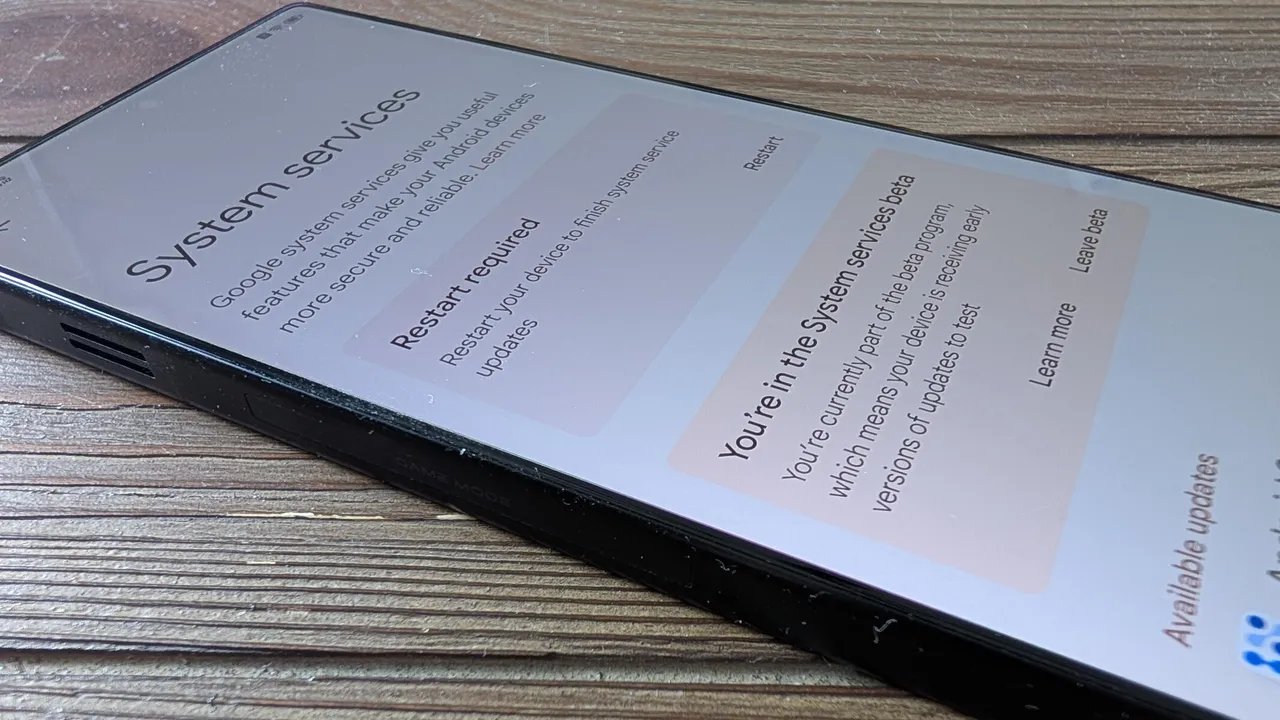
Na página “Serviços do sistema”, você encontrará uma lista de todos os serviços atualizados e com atualizações disponíveis.
Acontece que estou no programa beta de Serviços do Sistema, então recebo atualizações rapidamente.
Captura de tela de Jack Wallen/ZDNET
Se você encontrar um serviço com uma atualização disponível, toque no nome do serviço e depois em Atualizar.
Também: Alterei 12 configurações no meu telefone Android para prolongar a vida útil da bateria em horas
Para reverter uma atualização, localize e toque no serviço que deseja reverter. Na página do serviço, você verá um botão chamado “Remover atualização”. Para reverter esse serviço para uma versão anterior, toque nesse botão, verifique a desinstalação quando solicitado e aguarde a reversão da atualização.
Certifique-se de saber o que está fazendo antes de reverter uma atualização de serviço.
Captura de tela de Jack Wallen/ZDNET
Dependendo do serviço, pode ser necessário reiniciar o telefone para que o processo seja concluído.
Entenda que isso não é uma cura para tudo o que afeta o seu telefone Android. O que isso faz é dar a você controle sobre as atualizações do serviço do Google que podem estar causando problemas no seu dispositivo.
Se você reverter uma atualização e descobrir que ela não foi a causa do seu problema, você pode voltar ao mesmo serviço e executar manualmente a atualização para restaurá-la ao estado anterior.