Siga ZDNET: Adicione-nos como fonte preferencial no Google.
Principais conclusões da ZDNET
- O Android Mensagens finalmente tem uma opção de Lixeira.
- Quando você exclui uma mensagem, ela agora vai para a Lixeira.
- Este recurso está disponível na atualização mais recente.
Admita. Você acidentalmente excluiu uma mensagem de texto importante e estava desesperado para recuperá-la. Talvez você tenha que entrar em contato com o remetente para dizer: “Você pode enviar essa mensagem novamente?” Ou, pior, o remetente não está na sua lista de contatos, então você nem sabe quem enviou a mensagem.
Já aconteceu comigo… várias vezes.
Então, o que você faz?
Além disso: Como transformar seu telefone Pixel em um PC – com o novo modo Android Desktop
Bem, se você tem uma versão atualizada do Android, está com sorte porque O Google finalmente adicionou um recurso ao seu aplicativo de mensagens que resolve esse problema.
A solução vem na forma de Lixo. É isso mesmo, o Google adicionou uma opção de Lixeira para seu aplicativo de mensagens. Agora, quando você exclui uma mensagem SMS, ela não desaparece mais no éter. Em vez disso, esses textos excluídos vão para a nova pasta Lixeira, onde serão excluídos automaticamente após 30 dias. Ou você pode optar por restaurar os bate-papos excluídos.
O recurso é fácil de usar e não precisa ser ativado.
SMS Trash (que parece ser o nome de um navio renegado de “Star Trek”) foi adicionado por meio da atualização mais recente (5 de abril de 2026), portanto, certifique-se de que seu telefone esteja atualizado; caso contrário, você não poderá transmitir essas mensagens indesejadas para o espaço.
Cansei das metáforas de Trek.
Talvez.
Como funciona o novo recurso Lixeira
Livrar-se daquelas mensagens de “camisa vermelha” (desculpe, não pude evitar) é simples. Ao encontrar uma mensagem SMS que deseja excluir, basta fazê-lo da maneira usual. Eu uso o método de deslizar (deslizar para a esquerda) para enviá-los para o novo local da Lixeira.
Além disso: Como transformar seu antigo telefone Android ou iPhone em uma câmera de segurança – em 4 etapas fáceis
Um pop-up aparece perguntando se você deseja mover a mensagem para a Lixeira ou cancelar a ação. Toque em “Mover para a lixeira” e pronto.
Chega de excluir acidentalmente mensagens SMS no Android.
Jack Wallen/ZDNET
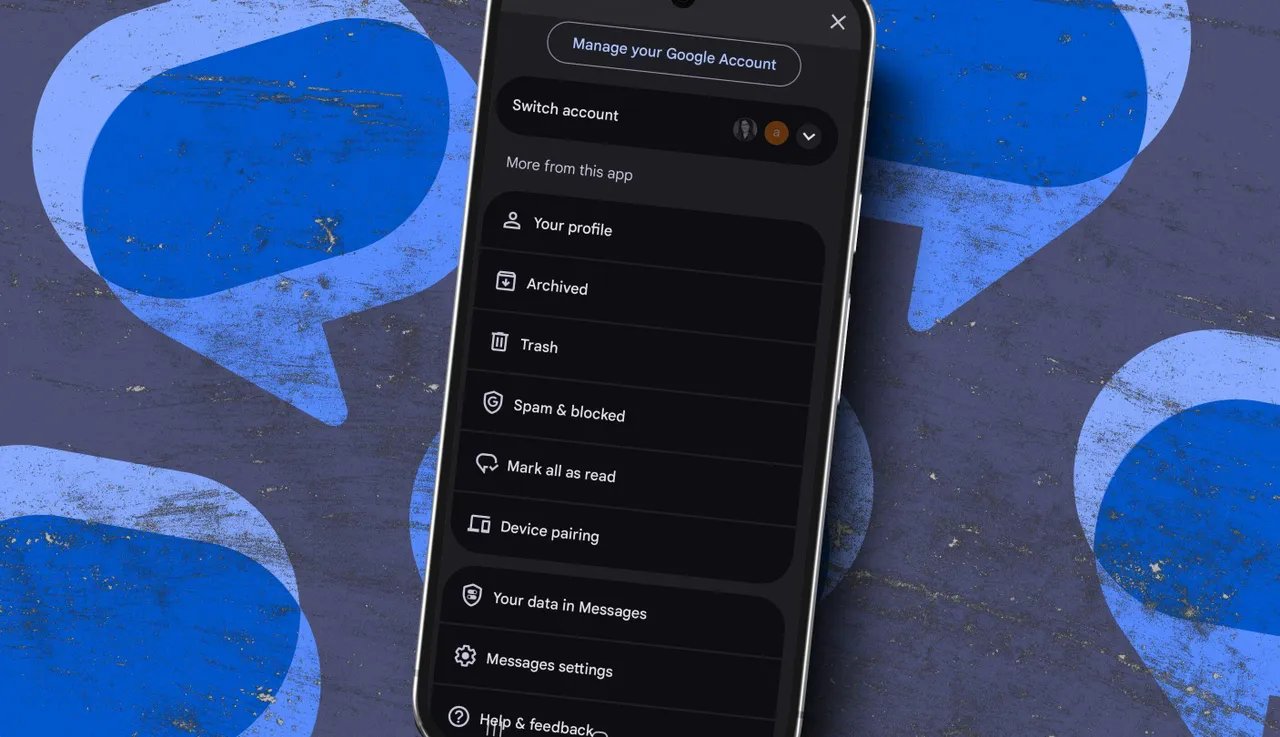
Se você tocar na foto do seu perfil (no canto superior direito do aplicativo de mensagens), verá agora a opção Lixeira. Toque nessa entrada e você se encontrará na Lixeira (falando metaforicamente), onde a mensagem excluída o aguarda.
Aqui está uma coisa a considerar: você não pode ler essas mensagens na Lixeira. Você pode deixá-los lá (para serem excluídos automaticamente após 30 dias) ou restaurá-los.
Para restaurar uma mensagem, toque para selecioná-la e, em seguida, toque no ícone do relógio diretamente à esquerda do ícone da Lixeira, próximo ao canto superior direito da janela.
Após 30 dias, essas mensagens serão excluídas automaticamente.
Jack Wallen/ZDNET
Você também pode selecionar uma mensagem e excluí-la manualmente tocando no ícone Lixeira.
Além disso: como transformar seu antigo telefone Android em um extensor de Wi-Fi – e consertar pontos mortos em casa
Esse recurso já deveria ter sido feito há muito tempo e estou grato por finalmente ter chegado. Agora, não preciso me preocupar em excluir acidentalmente uma mensagem e nunca mais vê-la.