Principais conclusões de TL;DR:
-
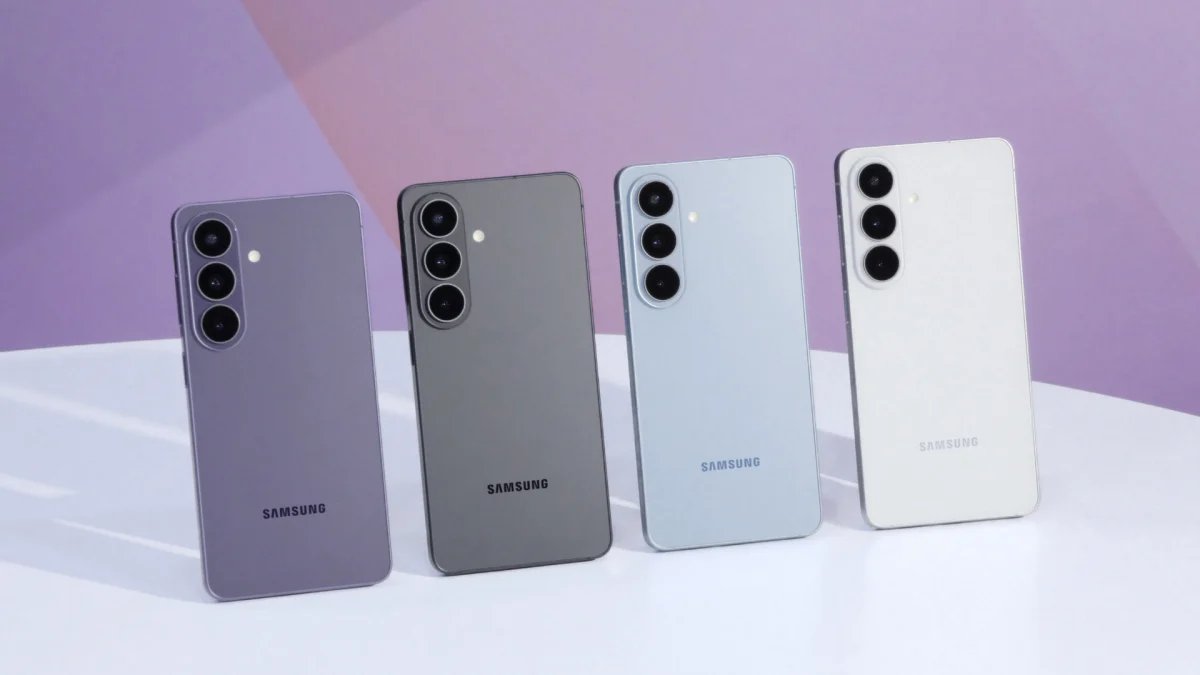
A série Samsung Galaxy S26 é construída em torno do Galaxy AI[1]com recursos que revelam informações quando você precisa delas e ficam fora do caminho quando você não precisa delas.
-
Now Brief e Now Bar recapitulam sua programação, previsão do tempo atual e atividades ao vivo, como reprodução de música.
-
A triagem de chamadas filtra chamadores desconhecidos e fornece uma transcrição ao vivo do motivo da ligação antes de você decidir se deseja atender.
-
Assistente de fotos[2]Estúdio Criativo[3]e Bixby trabalham juntos para que a edição, a criação de conteúdo e o controle de voz aconteçam em um só lugar.
-
Exibição de privacidade[4] no Galaxy S26 Ultra estreita o ângulo de visão da tela para mantê-la privada em espaços públicos.
A existência moderna pode ser exaustiva. Entre reuniões agendadas duas vezes em sua agenda de trabalho e toda uma vida social digital para gerenciar on-line, as pequenas coisas conseguem roubar o tempo que você prefere, você sabe, para a vida.
O Samsung Galaxy S26 foi criado para suavizar o ritmo da rotina diária para que você possa recuperar um pouco do seu tempo. Desde briefings matinais necessários que preparam seu dia de trabalho para o sucesso, até transcrições de chamadas ao vivo que filtram números desconhecidos antes de você decidir se vai atender, até a edição de fotos de fim de semana para conteúdo que vale a pena postar, o dispositivo cuida das pequenas coisas para você.
Grande parte dessa ajuda nos bastidores se deve ao Galaxy AI, a plataforma de IA no dispositivo da Samsung, que ganhou impulso com a mais recente linha de dispositivos S26 da marca. Aqui está um guia rápido e passo a passo para configurar os recursos mais úteis no momento em que você terminar de desembalar.
Passo 1. Personalize sua tela de bloqueio com Now Brief
Now Brief é o briefing diário personalizado do Galaxy S26. Ele reúne entradas de calendário, dados meteorológicos e atualizações de seus interesses selecionados (por exemplo, saúde e bem-estar, viagens, notícias, música e podcasts, SmartThings e Wallet), para que você possa obter todas essas informações rapidamente. Para aqueles dias em que seu cérebro está com cerca de 40% da capacidade antes do primeiro café, os itens essenciais do dia estão na ponta dos dedos, em vez de enterrados em meia dúzia de aplicativos.
Para configurar:
-
Primeiro, ative a Inteligência de Dados Pessoais em Configurações (é isso que permite que o Galaxy AI processe seus hábitos e preferências no dispositivo para personalizar o briefing)
-
Em seguida, abra Configurações, toque em Galaxy AI e selecione Now Brief
-
Toque em Conteúdo a ser incluído e ative qualquer uma das categorias que deseja ver
Você pode então acessar o Now Brief no painel Edge, na barra do Now na tela de bloqueio (mais sobre isso na próxima etapa) ou adicionando o widget Now Brief à tela inicial.
O Now Brief também é atualizado durante o dia com versões matinais, vespertinas e noturnas, de modo que o que você vê pela manhã pode ser preparado para acelerar o dia seguinte, e seu resumo noturno pode ser projetado para o modo de relaxamento. O recurso também é inteligente e adaptável, portanto, quanto mais você o usa, mais personalizadas se tornam suas sugestões.
Etapa 2. Ative a Now Bar para atividades ao vivo na tela de bloqueio
O Now Bar emparelha com o Now Brief, mostrando atividades em tempo real na tela de bloqueio, como controles de reprodução de música e temporizadores ativos. Se você estiver ouvindo um podcast enquanto prepara o jantar ou segue instruções passo a passo, o Now Bar mantém as informações relevantes à distância de um olhar.
Para configurá-lo:
-
Abra Configurações, selecione Tela de bloqueio e AOD e toque em Barra de agora
-
Em Notificações ao vivo, toque em Ver tudo e ative os aplicativos desejados
-
De volta à tela Now Bar, ative opções como Now Brief, Current Mode, Do Not Disturb e Torch
-
Toque em uma entrada da Now Bar para expandi-la, deslize para cima para alternar entre as entradas ativas ou pressione e segure para gerenciar as configurações
Etapa 3. Configure a triagem de chamadas antes que o próximo número desconhecido toque
Chamadas de spam sempre parecem tocar no momento em que você se senta para se concentrar, e a linha entre uma ligação genuína e uma tentativa de fraude fica mais confusa a cada ano.
O recurso Galaxy AI Call Screening usa IA no dispositivo para avaliar chamadas de números desconhecidos e fornecer uma transcrição ao vivo da intenção do chamador, para que você possa decidir se deseja ou não atender. Ele funciona em mais de uma dúzia de idiomas e você pode configurá-lo para filtrar automaticamente todos os chamadores desconhecidos, se preferir não vê-los ligar.
Para ativá-lo:
Passo 4. Salvar torneiras com Automação em Modos e Rotinas
A automação permite encadear condições a ações, para que seu telefone se comporte da maneira que você deseja, sem alternância manual. Por exemplo: você pode querer que seu Galaxy S26 escureça a tela e mude para tons de cinza meia hora antes da hora normal de dormir ou silencie as notificações de aplicativos de trabalho no momento em que você sai do escritório.
Para criar uma rotina:
Velocidade da luz mashável
-
Abra Configurações > Modos e Rotinas
-
Toque na guia Rotinas (no menu inferior)
-
Clique no ícone ‘+’ no topo
-
Defina suas condições ‘Se’ (local, hora, aplicativo, acionamento do sensor, etc.) e as ações ‘Então’ resultantes
-
Clique em ‘Salvar’ para adicionar a rotina à memória do seu dispositivo
Passo 5. Edite fotos com Photo Assist
O Photo Assist fica dentro do aplicativo Gallery e permite remover elementos indesejados da caótica foto de grupo que você precisa organizar. Você pode adicionar novos detalhes (como lua cheia no horizonte ou neve fresca no chão), mudar a iluminação de uma foto usando comandos de texto ou voz ou mesclar duas fotos em um único quadro.
Para ativar:
-
Abra qualquer foto na sua Galeria
-
Toque no ícone Galaxy AI no centro da barra de ferramentas inferior (o ícone starburst)
-
Circule a área que você deseja alterar ou descreva a edição que deseja
As edições são salvas como cópias, para que seus originais permaneçam intactos.
Etapa 6. Gere conteúdo compartilhável no Creative Studio
O Creative Studio, acessado por meio do painel Edge, transforma suas fotos existentes em adesivos, cartões comemorativos ou convites personalizados. É uma maneira simples de transformar um retrato do seu filho em um convite para uma festa de aniversário ou uma foto fofa do seu cachorro em um pacote de adesivos que o bate-papo em grupo familiar vai adorar.
Para fazer algo:
Você terá algo pronto para compartilhar em segundos (sem necessidade de software ou aplicativos de design extras).
Etapa 7. Ative a exibição de privacidade
Embora não seja um recurso de IA em si, o Privacy Display é um design inteligente o suficiente para merecer um lugar nesta lista.
É um recurso de nível de hardware exclusivo do Galaxy S26 Ultra que restringe o ângulo de visão da tela – para que o estranho sentado ao seu lado no transporte público não consiga ler facilmente as mensagens do seu aplicativo de namoro, o saldo da sua conta no seu aplicativo bancário ou qualquer outra informação sensível pode estar na sua tela.
Para ativar o recurso:
Para configurá-lo para ativar automaticamente em determinadas circunstâncias:
-
Toque em Tela de privacidade > Condições para ativação > Aplicativos
-
Escolha na lista ou ative PIN, padrão e senha para que o recurso seja ativado sempre que você autenticar
Passo 8. Conheça a Bixby e pareie seus Galaxy Buds
Bixby no Galaxy S26 voltou com uma compreensão de linguagem natural mais forte, para que você possa formular solicitações da mesma forma que as diria em voz alta.
Para iniciar uma conversa com Bixby:
Ou, para uma configuração mais integrada, emparelhe um conjunto de Galaxy Buds e configure-os para funcionar com Galaxy AI:
Uma vez vinculados, seus Buds podem lidar com comandos Bixby com as mãos livres e receber chamadas[5]para que você possa contar com a triagem de chamadas sem levar o telefone ao ouvido.
Esses são apenas oito dos recursos do Galaxy S26 que vale a pena ativar imediatamente, e há muito mais com os quais você pode brincar para ajudar a agilizar sua vida diária. Alguns minutos de configuração agora, e o S26 assume o controle das pequenas coisas que fazem o malabarismo diário parecer mais pesado do que o necessário.
A série Galaxy S26 já está disponível em samsung.com.
Perguntas frequentes
Todos esses recursos estão disponíveis em toda a série Galaxy S26?
Now Brief, Now Bar, Call Screening, Bixby, Automation, Photo Assist e Creative Studio estão disponíveis no Galaxy S26, Galaxy S26+ e Galaxy S26 Ultra. O Privacy Display é exclusivo do Ultra, onde é integrado diretamente no hardware do monitor.
Os recursos do Galaxy AI processam meus dados no dispositivo ou na nuvem?
O Galaxy S26 foi projetado para lidar com cargas de trabalho do Galaxy AI no dispositivo sempre que possível, o que significa que menos dados saem do seu telefone. O processamento no dispositivo é apoiado pelo Samsung Knox, a plataforma de segurança multicamadas integrada em todos os dispositivos Galaxy, com o Personal Data Engine[6] lidar com seus hábitos e preferências localmente.
O que posso fazer com os Galaxy Buds que não posso fazer sozinho com o Galaxy S26?
Uma vez emparelhados, os Galaxy Buds permitem que você controle comandos Bixby com as mãos livres, atenda chamadas sem levantar o telefone (útil quando você usa a triagem de chamadas) e alterne o áudio automaticamente entre seu S26 e outros dispositivos Galaxy nos quais você está conectado.
Isenções de responsabilidade:
[1] O login da conta Samsung é necessário para determinados recursos de IA. Os recursos do Galaxy AI são fornecidos gratuitamente. Versões futuras poderão incluir recursos avançados adicionais oferecidos como parte de um plano de assinatura pago. Termos diferentes podem ser aplicados a recursos de IA fornecidos por terceiros.
[2] Requer conexão de rede e login na conta Samsung. Uma marca d’água visível é sobreposta à imagem salva para indicar que ela foi gerada pelo Galaxy AI. A precisão da saída não é garantida.
[3] Requer conexão de rede e login na conta Samsung. A precisão da saída não é garantida.
[4] Requer ativação manual nas configurações para funcionar. O recurso de exibição de privacidade não é alimentado por IA.
[5] Requer smartphone Galaxy com One UI 8.5 ou superior
[6] O Personal Data Engine é exclusivo para aplicativos nativos da Samsung e não é aplicável a aplicativos de terceiros. O Personal Data Engine reconhece 20 idiomas e determinados sotaques/dialetos. O menu Inteligência de dados pessoais deve estar ativado. Os dados analisados serão excluídos quando o menu Inteligência for desativado.