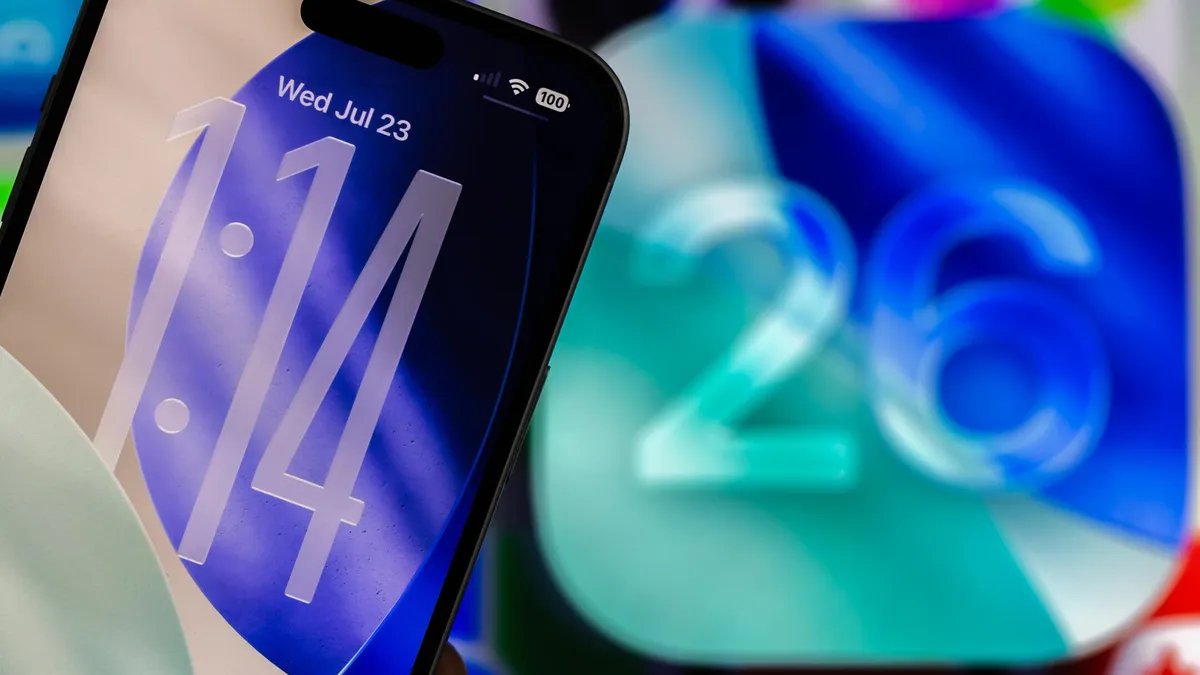
Apple lançou iOS 26.1 em novembro e trouxe vários novos recursos para o seu iPhonecomo Melhorias de segurança em segundo plano. Uma das maiores mudanças que a atualização introduziu no seu iPhone foi uma maneira de ajustar alguns elementos do Liquid Glass em seu dispositivo. Esta nova configuração pode ajudar a resolver problemas de legibilidade algumas pessoas no Reddit anotado em iOS 26. Portanto, se você teve problemas para ler coisas em seu dispositivo e baixou o iOS 26.1 ou posterior nele, experimente essa configuração.
Apple apresentou Vidro Líquido em setembro junto com o iOS 26. É a primeira grande mudança visual em iPhones desde o iOS 7 em 2013. Antes do iOS 26.1, você só tinha algumas maneiras de alterar os elementos do Liquid Glass no seu iPhone. Você pode adicionar um tom escuro elementos da tela inicial ou ajuste o Reduzir a transparência configuração para alterar a aparência do Liquid Glass em seu dispositivo.
Mas a nova configuração permite modificar elementos específicos do seu iPhone, como a Central de Notificações e determinadas barras de pesquisa, sem afetar outros elementos, como a tela inicial.
Veja onde encontrar a nova configuração se você estiver executando o iOS 26.1 ou posterior, junto com minha configuração recomendada.
Onde encontrar opções de vidro líquido transparente e colorido
1. Toque em Configurações.
2. Toque em Tela e brilho.
3. Toque em Vidro Líquido.
No menu Liquid Glass, você verá duas opções: Transparente e Colorido. Transparente é a configuração padrão e Tinted torna os elementos Liquid Glass menos transparentes.
“Claro é mais transparente, revelando o conteúdo abaixo”, escreve a Apple sobre a configuração. “A tonalidade aumenta a opacidade e adiciona mais contraste.”
Tinted não elimina totalmente os elementos do Liquid Glass nos menus, mas minimiza os efeitos do design. Depois que o Tinted está ativado, alguns elementos e menus parecem quase opacos, como a barra de pesquisa em Mensagens, até você rolar sobre algo colorido ou em negrito.
O modo escuro com vidro líquido colorido (extrema direita) é minha preferência pessoal.
Essas configurações do Liquid Glass também não alteram as configurações de exibição Claro ou Escuro do seu iPhone. Você pode ativar o Tinted e estar no modo Claro ou ativar o Clear no modo Escuro. Mas o modo escuro com a configuração Tinted parece limpo para mim e é minha preferência pessoal.
Para mais novidades sobre iOS, aqui está tudo o que você deve saber iOS 26.4 e iOS 26.3. Você também pode conferir nosso Folha de dicas do iOS 26.
Assista isto: Tim Cook deixará o cargo de CEO da Apple, Amazon apóia Claude, problema musical de IA da Deezer