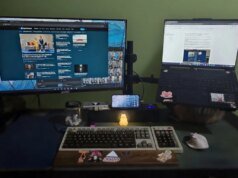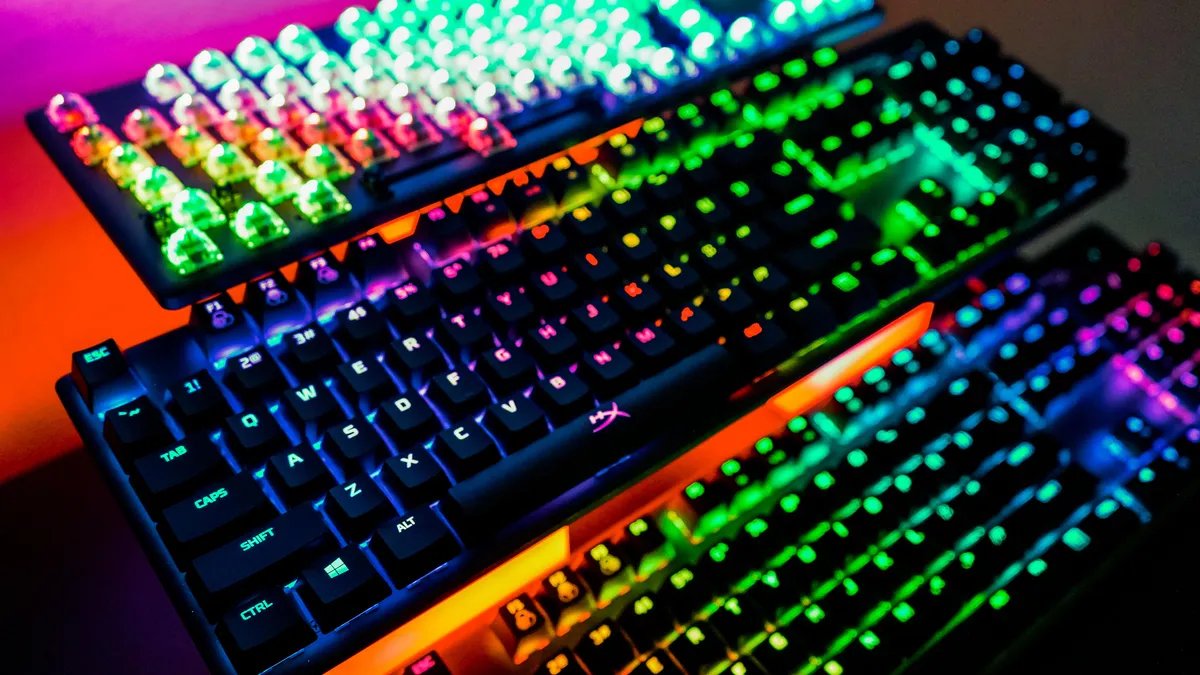
A era do Windows 10 terminou oficialmentecom o suporte sendo descontinuado em outubro. Isso significa que para muitas pessoas é hora de instalar e se familiarizar com o Windows 11. Aprender um novo sistema operacional sempre leva tempo, mas um dos melhores recursos do Windows 11 é a enorme biblioteca de atalhos de teclado disponíveis.
Você provavelmente já está familiarizado com grampos como Ctrl+C para copiar e Ctrl+V para colar, mas eles mal arranham a superfície. O Windows 11 vem com dezenas de combinações de teclas menos conhecidas que desbloqueiam funcionalidades avançadas. Desde o gerenciamento especializado de layouts instantâneos até a abertura instantânea de menus ocultos do sistema, o atalho certo pode transformar sua eficiência. Se o seu objetivo é minimizar o tempo gasto navegando nos menus e maximizar a produtividade, dominar essas combinações de teclas é essencial.
Primeiro, vamos ser claros. Mesmo que você nunca tenha usado o Windows 11 antes, você pode usá-lo facilmente para navegar na web, assistir vídeos, ouvir todos os podcasts importantes e tocar música. Não é incrivelmente difícil. Dito isso, se você quer ser um profissional do Windows 11, conhecer os atalhos do teclado é a melhor opção.
Se você está lutando para escolher os atalhos de teclado, não se preocupe – estamos aqui para ajudar. Muitos deles são herdados de versões anteriores do sistema operacional da Microsoft, incluindo o Windows 10. Alguns desses atalhos são bastante básicos, como desfazer uma ação anterior, mas garantimos que nosso guia também inclua atalhos menos conhecidos.
Não perca nenhum de nossos conteúdos técnicos imparciais e análises baseadas em laboratório. Adicionar CNET como fonte preferencial do Google.
Atalhos básicos do Windows 11
Para começar, aqui estão as teclas de atalho do Windows 11 que você provavelmente usará com mais frequência.
- Ctrl + A: Selecione todos os itens em uma janela.
- Ctrl + C ou Ctrl + Inserir: Copie o item selecionado ou destacado (texto, imagens e assim por diante).
- Ctrl + V ou Shift + Inserir: Cole o item selecionado ou destacado.
- Ctrl + X: Cortar item selecionado ou destacado.
- Ctrl+Z: Desfaça a ação anterior.
- Ctrl + Y: Refazer ação.
- Ctrl+N: Quando o File Explorer for sua janela atual, abra uma nova janela do File Explorer com o mesmo caminho de pasta da janela atual.
- Tecla Windows + F1: Abra a pesquisa do Bing “como obter ajuda no Windows” no navegador padrão.
- Alt+F4: Feche o aplicativo ou janela atual.
- Alt+Tab: Alterne entre aplicativos ou janelas abertas.
- Shift + Excluir: Exclua o item selecionado permanentemente (ignore a Lixeira).
Menu Iniciar do Windows 11 e atalhos da barra de tarefas
Você pode usar esses atalhos de teclado para abrir, fechar e controlar o menu Iniciar e a barra de tarefas.
- Tecla Windows ou Ctrl + Esc: Abra o menu Iniciar.
- Tecla Windows + X: Abra o menu Iniciar secreto.
- Tecla Windows + T: Percorra os aplicativos (incluindo aplicativos fixados) na barra de tarefas.
- Tecla Windows + [Number]: Abra o aplicativo fixado no [number] posição na barra de tarefas. Por exemplo, se você tiver o Edge fixado na primeira posição da barra de tarefas e clicar Tecla Windows + 1o Edge será aberto. Se o aplicativo já estiver aberto, uma nova instância ou janela será aberta.
- Tecla Windows + Alt + [Number]: Abra o menu do botão direito do aplicativo fixado no [number] posição na barra de tarefas.
- Tecla Windows + D: Mostrar ou ocultar a área de trabalho (Tecla Windows +, exibirá a área de trabalho brevemente).
Assista isto: Dicas e recursos ocultos do Windows 11
Atalhos de capturas de tela do Windows 11
O Windows 11 também oferece várias maneiras de fazer capturas de tela, incluindo três atalhos de teclado.
- PrtScn: faça uma captura de tela de toda a tela e salve-a na área de transferência.
- Tecla Windows + PrtScn: Faça uma captura de tela de toda a sua área de trabalho e salve-a em uma pasta do seu computador.
- Tecla Windows + Shift + S: Abra o menu Ferramenta de Recorte para fazer uma captura de tela de apenas uma seção da tela.
Assista isto: Windows 11: 4 maneiras rápidas de fazer uma captura de tela no seu PC
Atalhos de emoji do Windows 11: adicione emojis, GIFs e símbolos com painel de emoji
Esses atalhos são ativados sempre que você estiver em um campo de entrada de texto.
- Tecla Windows + . (ponto final): Abra o teclado emoji
- Selecione emojis com o mouse ou pesquise um emoji específico para adicionar à tela de entrada de texto
- Toque no botão GIF para pesquisar e adicionar GIFs à tela de entrada de texto
Atalhos da área de trabalho do Windows 11: Snap Assist e áreas de trabalho virtuais
Esses atalhos controlam como as janelas individuais atuam na sua área de trabalho, incluindo áreas de trabalho virtuais.
- Tecla Windows + M: Minimize todas as janelas abertas.
- Tecla Windows + Shift + M: Restaure janelas minimizadas.
- Tecla Windows + Home: Minimize todas as janelas, exceto a janela selecionada ou atualmente ativa.
- Tecla Windows + seta para cima: Maximize a janela selecionada.
- Tecla Windows + Shift + seta para cima: Maximiza a janela ativa verticalmente enquanto mantém sua largura.
- Tecla Windows + seta para baixo: Minimize a janela selecionada.
- Tecla Windows + seta para a esquerda: Encaixe a janela selecionada na metade esquerda da tela.
- Tecla Windows + seta para a direita: Encaixe a janela selecionada na metade direita da tela.
- Tecla Windows + Alt + Acima: ajusta a janela selecionada à metade superior da tela.
- Tecla Windows + Alt + Baixo: ajusta a janela selecionada à metade inferior da tela.
- Tecla Windows + Shift + Seta para a esquerda ou Seta para a direita: Move a janela selecionada para o monitor esquerdo ou direito.
- Tecla Windows + Tab: Abra a visualização Tarefa (desktops virtuais).
- Tecla Windows + Ctrl + D: Adicione uma nova área de trabalho virtual.
- Tecla Windows + Ctrl + Seta para a direita: Vá para a próxima área de trabalho virtual (à direita).
- Tecla Windows + Ctrl + Seta para a esquerda: Vá para a área de trabalho virtual anterior (à esquerda).
- Tecla Windows + Ctrl + F4: Feche a área de trabalho virtual atual.
Todos os atalhos do Windows 11 usando a tecla Windows
Esses atalhos de teclado usam a tecla do logotipo do Windows para executar várias tarefas, como iniciar aplicativos do Windows e de terceiros.
- Tecla Windows + A: Abra o Centro de Ação.
- Tecla Windows + S: Abra a Cortana em modo de texto para poder digitar na barra de pesquisa. (Tecla Windows + Q faz a mesma coisa.)
- Tecla Windows + C: Abra o Microsoft Copilot
- Tecla Windows + E: Abrir Explorador de arquivos.
- Tecla Windows + F: Abra o Hub de Feedback do Windows 10.
- Tecla Windows + Ctrl + F: Procure PCs em uma rede.
- Tecla Windows + G: Abra o Barra de jogo.
- Tecla Windows + H: Abra a barra lateral Compartilhar.
- Tecla Windows + I: Abra o Menu de configurações.
- Tecla Windows + K: Abra a barra lateral Connect (para conectar-se a novos dispositivos Bluetooth ou Miracast).
- Tecla Windows + L: Bloqueie seu computador.
- Tecla Windows + O: Orientação da tela de bloqueio.
- Tecla Windows + P: Abra a barra lateral de apresentação ou projeção.
- Tecla Windows + R: Abra a janela Executar.
- Tecla Windows + U: Abrir Facilidade de acesso centro.
- Tecla Windows + W: Abra o Espaço de trabalho do Windows Ink para rabiscar em tablets ou laptops com tela sensível ao toque.
- Tecla Windows + (+) ou (-): Aumente e diminua o zoom com a lupa.
- Tecla Windows + Esc: Saia da lupa.
Atalhos do Windows 11 usando as teclas F
As teclas F na parte superior do teclado podem realizar uma série de ações quando usadas com outras teclas, mas também são úteis por si só.
- F2: Renomeie um item selecionado.
- F3: Pesquise arquivos rapidamente no File Explorer.
- F4: Destaque a barra de endereço no File Explorer.
- F5: Atualize sua janela ativa.
- F6: Percorra os elementos (guia, botões, barra de pesquisa, etc.) em uma janela ou na área de trabalho.
- Alt + F8: Mostrar senha de login na tela inicial.
- F10: Ative a barra de menu na janela ativa.
Atalhos do Windows 11 para o prompt de comando do Windows
Você pode usar esses atalhos de teclado dentro do Prompt de comando do Windows.
- Ctrl + C ou Ctrl + Inserir: Copie o texto selecionado para a área de transferência.
- Ctrl + V ou Shift + Inserir: Cole o texto copiado dentro do prompt de comando.
- Ctrl + A: Selecione todo o texto na linha atual. (Se a linha atual não tiver texto, todo o texto dentro do prompt de comando será selecionado.)
- Ctrl + Cima ou Abaixo: Move a tela uma linha para cima ou para baixo.
- Ctrl + F: Pesquise no prompt de comando por meio da janela Localizar.
- Ctrl + M: Entre no modo Mark (permite selecionar texto com o mouse). Depois que o modo Mark estiver ativado, você poderá usar as teclas de seta para mover o cursor.
- Shift + Cima ou Abaixo: Mova o cursor para cima ou para baixo uma linha e selecione o texto.
- Shift + Esquerda ou Certo: Mova o cursor um caractere para a esquerda ou para a direita e selecione o texto.
- Ctrl + Shift + Esquerda ou Certo: Mova o cursor uma palavra para a esquerda ou para a direita e selecione o texto.
- Shift + página para cima ou Página para baixo: Mova o cursor para cima ou para baixo uma tela e selecione o texto.
- Shift + Casa ou Fim: Mova o cursor para o início ou fim da linha atual e selecione o texto.
- Ctrl + Shift + Início/Fim: Mova o cursor para o início ou fim do buffer de tela e selecione o texto e o início ou fim da saída do prompt de comando.