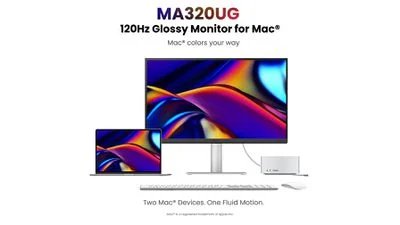
BenQ está expandindo sua linha de monitores com o MA320UG, um monitor 4K 120 Hz de 32 polegadas projetado para usuários de Mac. O novo monitor de US$ 830 da BenQ se conecta a um Mac usando Thunderbolt 4 e fornece carregamento de até 96W.
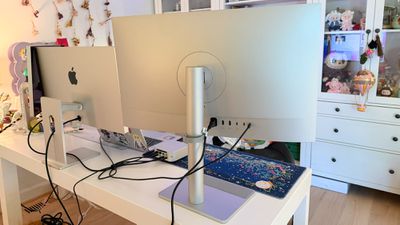
O MA320UG tem um design atraente com um suporte de alumínio prateado e um braço redondo de ajuste de altura com até 150 mm de curso. Ele pode ser usado no modo paisagem ou retrato girando, e a parte inferior da base possui uma almofada de borracha onde um Mac pode sentar. Possui funcionalidade de inclinação e rotação para obter um ângulo de visão ideal. Existem molduras finas nas laterais e na parte superior da tela, e uma moldura mais grossa na parte inferior.
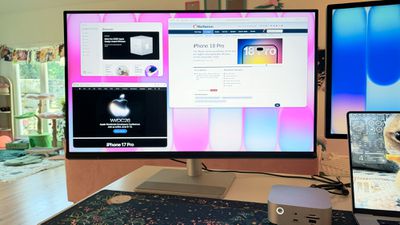
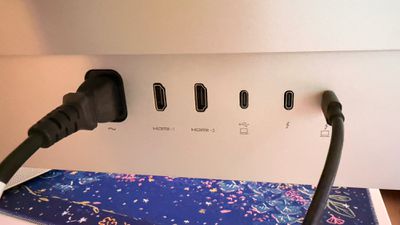
Há uma porta Thunderbolt upstream, uma porta Thunderbolt downstream para conectar em cadeia um segundo monitor, duas portas USB-C (uma com carregamento de 35 W), duas portas USB-A e duas portas HDMI na parte traseira do monitor. Um modo de carregamento sempre ativo permite que os dispositivos carreguem quando a tela está desligada e há dois alto-falantes incluídos. Os alto-falantes nos monitores geralmente não são bons, e esse é o caso aqui. O som é bom, mas se você quiser um bom som, use os alto-falantes do seu Mac ou compre alto-falantes externos. O carregamento de 96 W foi suficiente para manter meu MacBook Pro carregado, embora o MacBook Pro possa consumir até 140 W.
Testei o MA320UG com um MacBook Pro de 16 polegadas e é sempre complicado avaliar uma tela 4K ao lado de uma tela MacBook Pro, porque nunca parecerá tão nítido. Uma tela 4K de 32 polegadas tem cerca de 138 pixels por polegada (PPI), enquanto minha tela MacBook Pro tem 254 PPI.
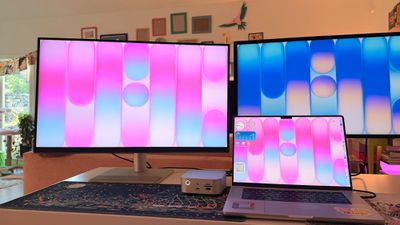
Com o software de exibição da BenQ, o MA320UG pode ser configurado para 2560×1440, que é o padrão, 3840×2160 ou uma resolução inferior. Quanto menor a resolução, maiores serão os elementos na tela. Acho que 3840×2160 é muito pequeno e 2560×1440 muito grande, então não há um ponto ideal. O software não permite isso, mas usei as configurações do meu Mac para uma resolução de 3008×1692 para um tamanho de interface de usuário mais consistente com meu MacBook Pro.
O texto no MA320UG é um pouco mais confuso do que na tela do MacBook Pro nas três resoluções mais altas que testei, mas ainda é totalmente legível com HiDPI para dimensionamento de Retina. Não percebo a diferença quando estou absorto no trabalho, mas se me sentar e olhar para ambos os monitores, posso ver a suavidade do texto no monitor da BenQ. Sei que algumas pessoas ficam incomodadas com a disparidade, mas não é algo em que penso, a menos que me concentre nisso.
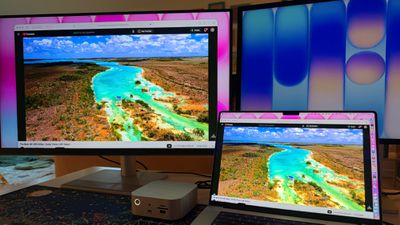
O vídeo HDR no modo HDR da BenQ é onde posso ver a maior diferença entre o MA320UG e o MacBook Pro. A tela do MacBook Pro é muito mais brilhante e a taxa de contraste é maior, por isso ele vence quando se trata de variação de cores e detalhes. Tudo tem mais profundidade na tela do MacBook Pro.
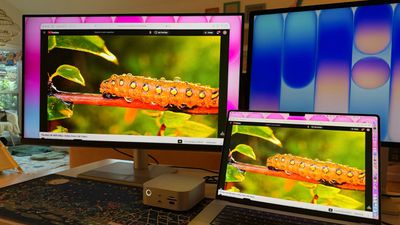
Se não estou sentado em minha mesa olhando o mesmo vídeo HDR em ambos os monitores ao mesmo tempo, o MA320UG está totalmente bom e não sei o que estou perdendo. Se eu olhar apenas para o MA320UG, parece ótimo. O MA320UG tem uma taxa de atualização de 120 Hz, que corresponde ao ProMotion do MacBook Pro para rolagem suave, portanto, não há transições chocantes. Embora a taxa de atualização seja de até 120 Hz, ela atinge 60 Hz ao usar HiDPI e HDR ao mesmo tempo devido a limitações de largura de banda.
Você pode ter HiDPI de 120 Hz, HDR de 120 Hz ou HiDPI HDR habilitado, mas não todos os três, e se isso parece confuso, é verdade. A limitação se deve à largura de banda necessária para dimensionamento de 4K, HDR, 120 Hz e Retina de uma só vez, e isso também se aplica a outros monitores 4K HDR de 120 Hz.
As configurações do Mac e o software da BenQ não são intuitivos quando se trata de usar os diferentes modos. O aplicativo não permite que as taxas de atualização sejam ajustadas manualmente e não está claro por que o HDR não pode ser ativado no modo HiDPI e a 120 Hz. Nas configurações de exibição nativa, o HDR nem aparece como opção. Tenho que usar as configurações do Mac para cair para 60 Hz ao usar HiDPI, então a opção HDR aparece.
Não sei se alguém vai querer usar HDR de 120 Hz sem HiDPI em modo escalonado porque parece ruim, então o modo HDR significa efetivamente rodar a 60 Hz, a menos que você esteja na resolução nativa de 4K. Em 4K, você não está usando HiDPI, então HDR de 120 Hz funciona bem. Você pode configurar modos no monitor BenQ para alterar esses parâmetros rapidamente quando quiser assistir a conteúdo HDR.
O MA320UG usa um painel IPS com o que a BenQ chama de revestimento “Nano Gloss”. Possui brilho de 450 nits, taxa de contraste de 2.000: 1 e DisplayHDR 400. Não possui nível de brilho ou taxa de contraste para cores brilhantes e pretos profundos que tornam o conteúdo HDR incrível em uma tela Retina, mas não é terrível. O conteúdo brilhante torna toda a tela mais brilhante, abafando as cores escuras e cortando alguns detalhes. Esta não seria minha primeira escolha para conteúdo HDR, mas é uma opção.
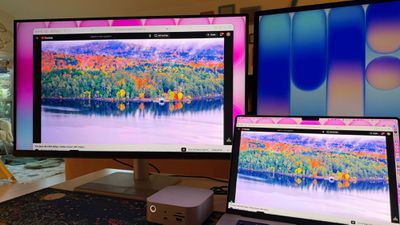
“Nano Gloss” é realmente brilhante e parece bastante semelhante ao revestimento do meu MacBook Pro e Studio Display. É mais brilhante do que outros monitores 4K que usei, que normalmente são mais foscos. Ele tem refletividade semelhante à tela de um MacBook Pro, então talvez não seja o melhor monitor se você tiver um monte de luzes brilhantes atrás de você ou luz de uma janela brilhante.
A BenQ afirma que o MA320UG cobre 98 por cento da ampla gama de cores P3, com um recurso de sincronização de cores que combina a cor da tela com a do Mac. Achei que as cores eram quase idênticas na configuração padrão ao comparar a mesma imagem na tela do MacBook e na tela do BenQ. Não tenho colorímetro, mas a olho nu estava próximo. Existem opções para ajustar vermelho, azul e verde para obter uma correspondência melhor, se necessário. O recurso de correspondência de cores do Mac parece não funcionar quando a tela está no modo HDR porque as configurações de HDR o substituem.
A tela suporta a configuração de diferentes perfis de cores, como P3, sRGB, Cinema, Game ou ePaper. O Cinema aumenta o contraste enquanto reduz o brilho, enquanto o Jogo aumenta o brilho e a nitidez. ePaper é um modo preto e branco, o que é interessante se você deseja um modo de escala de cinza de acesso rápido para leitura. Você também pode definir um modo de usuário personalizado e ajustar gama, temperatura de cor, contraste, nitidez, matiz e saturação.
Display Pilot 2 é o software de exibição da BenQ que adiciona vários recursos “Mac” ao MA320UG. Tenho sentimentos confusos sobre o software. É útil e rico em recursos, mas queria que eu fizesse login com uma conta Apple ou Google quando o instalei pela primeira vez. A senha da minha conta Apple não funcionou, mas consegui usar o software no modo visitante. O login permite o backup automático de configurações pessoais em um servidor em nuvem e permite que as configurações de exibição sejam sincronizadas entre dispositivos, mas não tenho certeza se a maioria das pessoas precisa disso. Ele também optou por compartilhar análises, diagnósticos e informações de uso com a BenQ automaticamente (um botão de exclusão está disponível nas configurações).
Você precisa do software para obter o conjunto completo de recursos do MA320UG, como a sincronização de cores do MacBook Pro. Ele também permite o controle de brilho do teclado do seu Mac, o que é feito por meio das permissões de acessibilidade do macOS. Outros aplicativos de controle de exibição, como o BetterDisplay, fazem a mesma coisa. Além da correspondência de cores, True Tone, Night Shift e sincronização automática de brilho também estão disponíveis, para que o equilíbrio de branco do monitor BenQ sempre espelhe o equilíbrio de branco do seu Mac. A tela possui um sensor que pode ser usado para detectar a luz ambiente e manter os níveis de brilho correspondentes entre a tela e o Mac conectado, mas deixou ambas as telas com brilho inadequado em meu escritório. O sensor de luz ambiente do MacBook Pro fez um trabalho melhor e também é uma opção para manter os mesmos níveis de brilho.
É conveniente ter um monitor de terceiros que se comporte da mesma maneira que o Studio Display, porque você não precisa se aprofundar nos menus para coisas como ajustar o brilho. Acho que o aplicativo poderia usar uma interface melhor e instruções aprimoradas que descrevem o que cada recurso faz, mas apreciei os recursos invisíveis que fizeram as configurações do Mac funcionarem.
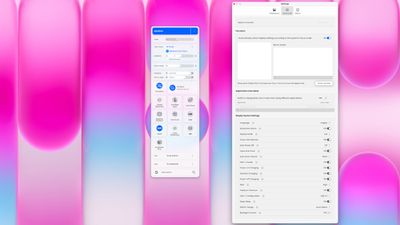
O aplicativo possui uma longa lista de configurações para personalização e para atender a diferentes necessidades de carga de trabalho. Ele sincroniza os modos de cor e foco entre o MA320UG e a tela do Mac. Você pode definir as configurações de exibição para combinar com um modo de foco específico. Se você ativar o Não perturbe, por exemplo, poderá definir um modo de luz azul baixa no MA320UG, alterar a temperatura da cor ou escolher um modo de cor específico. As opções de foco podem ser usadas para alterar rapidamente os modos de cores da tela ativando um Focus no Mac. O uso dos modos de foco requer a ativação do acesso total ao disco, e essa não é uma configuração que eu habilito para nenhum aplicativo.
Há um otimizador visual, recurso de redução de luz azul, opção de partição para alterar a forma como as janelas lado a lado são exibidas, ferramentas de acesso rápido para trocar modos de cores e alterar resolução, alterna para HiDPI e HDR, configurações KVM e modo DualView onde você pode usar um perfil de cor em metade da tela e um perfil de cor diferente na outra metade. Não sei por que, mas também há uma barra do Google que permite inserir um termo de pesquisa no aplicativo que abre uma pesquisa do Google na web.
Com um tempo de resposta de 5ms, o MA320UG não é ideal para jogos competitivos, mas suporta FreeSync para jogos em geral. Há um switch KVM integrado para usar os mesmos periféricos com dois Macs ou um Mac e um PC, e pode ser usado para copiar, colar e transferir arquivos entre dispositivos. O Display Pilot 2 precisa ser instalado em ambas as máquinas, com o modo PBP ativado e o KVM configurado para comutação automática.
O Display Pilot 2, compreensivelmente, só funciona com monitores BenQ, mas isso é frustrante se você quiser usá-lo com outros monitores de terceiros. Tenho um display OLED 4K para meu PC que às vezes uso com meu Mac e, se quiser ajustar o brilho ou gerenciá-lo, preciso usar o BetterDisplay. Também posso usar o BetterDisplay com o monitor BenQ, mas perco alguns recursos, como a correspondência de cores.
Conclusão
O MA320UG da BenQ é uma boa tela 4K se você estiver procurando por uma tela de 32 polegadas compatível com Mac a um preço que se enquadra nas opções de exibição da própria Apple. A correspondência de cores do Mac e o software que permite que ele funcione como uma tela nativa são úteis, e uma taxa de atualização de 120 Hz é apreciada quando usada junto com um MacBook Pro.
Muitos monitores de terceiros são muito menos compatíveis com Mac e não são capazes de funcionar como um monitor nativo, mas o MA320UG corresponde à cor e ao equilíbrio de branco do Mac, o que lhe dá uma vantagem sobre os monitores 4K concorrentes.
Para uma tela LCD 4K, o MA320UG possui uma boa tela que combina bem com um Mac. Não seria minha primeira escolha para HDR ou jogos, mas para o trabalho diário é uma opção sólida. Muitos monitores são projetados para máquinas Windows e não possuem recursos que se traduzem em um Mac, por isso agradeço que a BenQ tenha criado o MA320UG com a funcionalidade do Mac em mente.
O software da BenQ é decente, desde que você não tenha outro monitor de terceiros que queira usar junto com o MA320UG. O gerenciamento de vários monitores é um incômodo quando você precisa usar duas opções diferentes de software de monitor.
Eu não escolheria isso em vez de um Studio Display se tivesse orçamento para o monitor da Apple, mas é maior e centenas de dólares mais barato.
Como comprar
O MA320UG está disponível do site da BenQ ou da Amazon.com por $ 829,99.
Nota: A BenQ forneceu à MacRumors um MA320UG para efeitos desta análise. Nenhuma outra compensação foi recebida.