A maioria dos usuários de Mac vê o Apple Preview apenas como um aplicativo para visualizar imagens, PDFs e outros documentos. É isso. Se isso soa como você, você está deixando muita coisa em aberto, porque o Preview cresceu silenciosamente e se tornou um dos aplicativos mais capazes do macOS e está disponível gratuitamente.
Eu uso o aplicativo diariamente para editar imagens, marcar e assinar PDFs, redigir informações e muito mais. Então, deixe-me explicar sete coisas que você provavelmente não sabia que o Apple Preview poderia resolver.
Você pode reorganizar, combinar e extrair páginas PDF
Se você trabalha regularmente com PDFs, este economizará muito tempo. A visualização permite reorganizar facilmente páginas em PDFs, combinar vários PDFs em um e até mesmo extrair páginas específicas de um PDF.
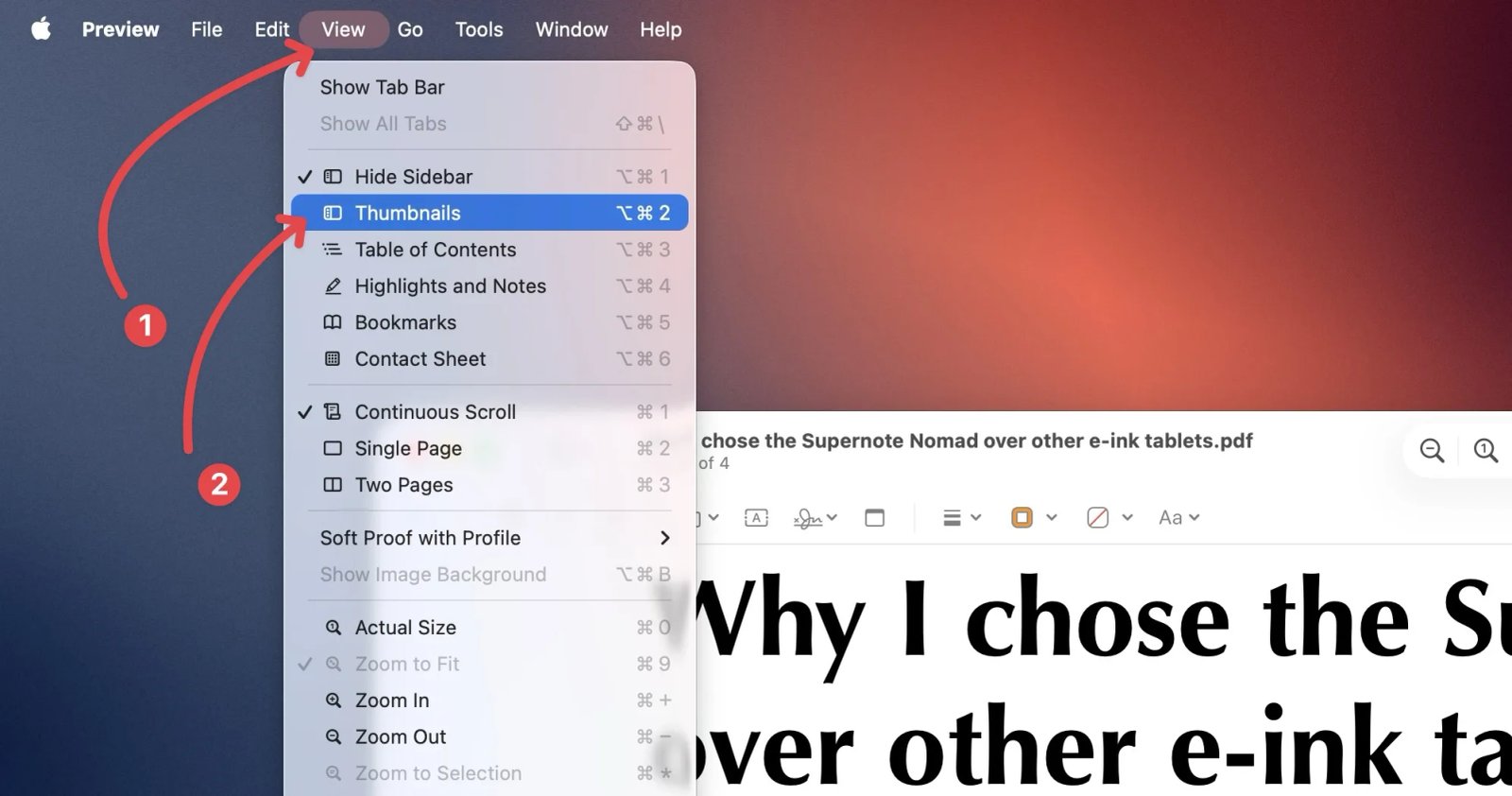
Para realizar qualquer uma dessas ações, primeiro você deve ativar a visualização de miniaturas. Para fazer isso, abra um arquivo PDF na visualização e vá em Exibir → Miniaturas ou pressione o atalho de teclado ⌥⌘2 para revelar a barra lateral. A partir daqui, você pode clicar e arrastar as páginas para reorganizá-las na ordem que desejar.

Você também pode arrastar uma página selecionada da barra lateral diretamente para sua área de trabalho e salvar essas páginas como um novo PDF. Não há necessidade de nenhum software extra.

Você também pode arrastar um documento PDF ou páginas de outros PDFs para dentro de outro PDF para mesclá-los.

Impedir que as pessoas bisbilhotem seus PDFs
Se você estiver compartilhando um PDF confidencial com alguém e não quiser que mais ninguém o leia, você pode bloqueá-lo usando o Preview para que apenas pessoas com a senha correta possam abri-lo.
Para fazer isso, abra seu PDF, clique no botão de informações na barra de ferramentas, encontre o ícone de cadeado de segurança em Permissões e clique no botão Editar.

Agora marque a caixa para exigir uma senha para abrir o documento, defina sua senha e salve as alterações. Você pode até controlar o que outras pessoas podem fazer sem a senha, como permitir que imprimam o arquivo, mas nada mais.

Outra forma de ocultar informações é editá-las. Ele obscurece permanentemente as informações para que ninguém possa lê-las. Observe que, depois de salvar um documento editado, você não conseguirá recuperar as informações, portanto, certifique-se de criar uma cópia do documento original antes de editá-lo.

Para redigir um documento, abra a barra de ferramentas de marcação e clique na ferramenta Redigir. Agora você pode destacar qualquer texto ou apenas selecionar uma área para redigi-lo.

Leia PDFs à noite sem queimar os olhos
Esta é uma adição recente e incrivelmente útil. Se você usa seu Mac no modo escuro, o Preview agora tem uma opção que combina com seus PDFs. Vá para Exibir → Usar aparência escura para PDF, e o fundo branco ofuscante muda para um fundo escuro que é muito mais agradável aos olhos. Lembre-se de que esta opção só aparece quando o seu Mac já está configurado para o modo escuro.

Remova fundos de imagens sem um aplicativo de terceiros
O Preview também oferece diversas ferramentas de edição de imagens. De todas as ferramentas de edição, a minha favorita é aquela que me permite remover o fundo de uma imagem. Sim, você não precisa do Affinity ou do Photoshop para remover o fundo de uma imagem.

A visualização pode fazer isso. Abra uma imagem, vá em Ferramentas → Remover plano de fundo ou pressione o atalho de teclado ⌘⇧K. Como você pode ver na imagem abaixo, o Preview fez um ótimo trabalho removendo o fundo e cortando o assunto.

Abra qualquer imagem que você acabou de copiar
Aqui está um pequeno truque que uso o tempo todo. Se você copiar uma imagem para a área de transferência, não precisará colá-la em um aplicativo de edição de fotos para salvá-la. Basta abrir o Preview e ir em Arquivo → Novo da área de transferência ou pressionar o atalho de teclado ⌘N. Sua imagem copiada abre instantaneamente, pronta para ser editada, redimensionada ou exportada.

Marque capturas de tela e PDFs como um profissional
A barra de ferramentas de marcação na visualização é realmente ótima para edições rápidas. Você pode desenhar círculos ou retângulos para destacar algo, adicionar texto, desenhar setas e até mesmo inserir sua assinatura.

Embora o CleanShot X cuide de todas as minhas necessidades de anotação de captura de tela, o Preview é o aplicativo que uso para marcar meus PDFs. E se você não lida com dezenas de capturas de tela todos os dias, a funcionalidade integrada do Preview será mais que suficiente para você.
Dica bônus: extraia ícones de aplicativos de alta qualidade
Não sei quem precisará desse recurso, mas eu o uso regularmente, por isso estou compartilhando isso como um bônus. Às vezes preciso usar ícones de aplicativos para criar imagens (como a que você vê no início deste artigo).
Se você já tem o aplicativo instalado no seu Mac, não precisa procurar a imagem do ícone na web. Basta ir para a pasta Aplicativo no Finder, selecionar o aplicativo e copiá-lo.

Agora, inicie o Preview e use a opção “Novo da área de transferência” ou use o atalho de teclado ⌘N para abrir o ícone do aplicativo como uma imagem no Preview. Agora, use o atalho ⌘S para salvá-lo em sua área de trabalho.

O Apple Preview é mais do que apenas um visualizador
A questão é que o Apple Preview é genuinamente poderoso e está ali no seu Mac, totalmente gratuito. Esteja você gerenciando PDFs, editando imagens ou tentando evitar que uma sessão de leitura noturna o cegue, o Preview tem o que você precisa. Dê uma chance adequada e acho que ele ganhará um lugar permanente em seu fluxo de trabalho.