Siga ZDNET: Adicione-nos como fonte preferencial no Google.
Anos atrás, gravei uma mensagem de correio de voz no meu telefone que fez muita gente rir. Alguns ligariam só para ouvir.
Mas os tempos mudaram e lidar com o correio de voz hoje em dia pode ser um verdadeiro incômodo, especialmente se você receber muitas ligações.
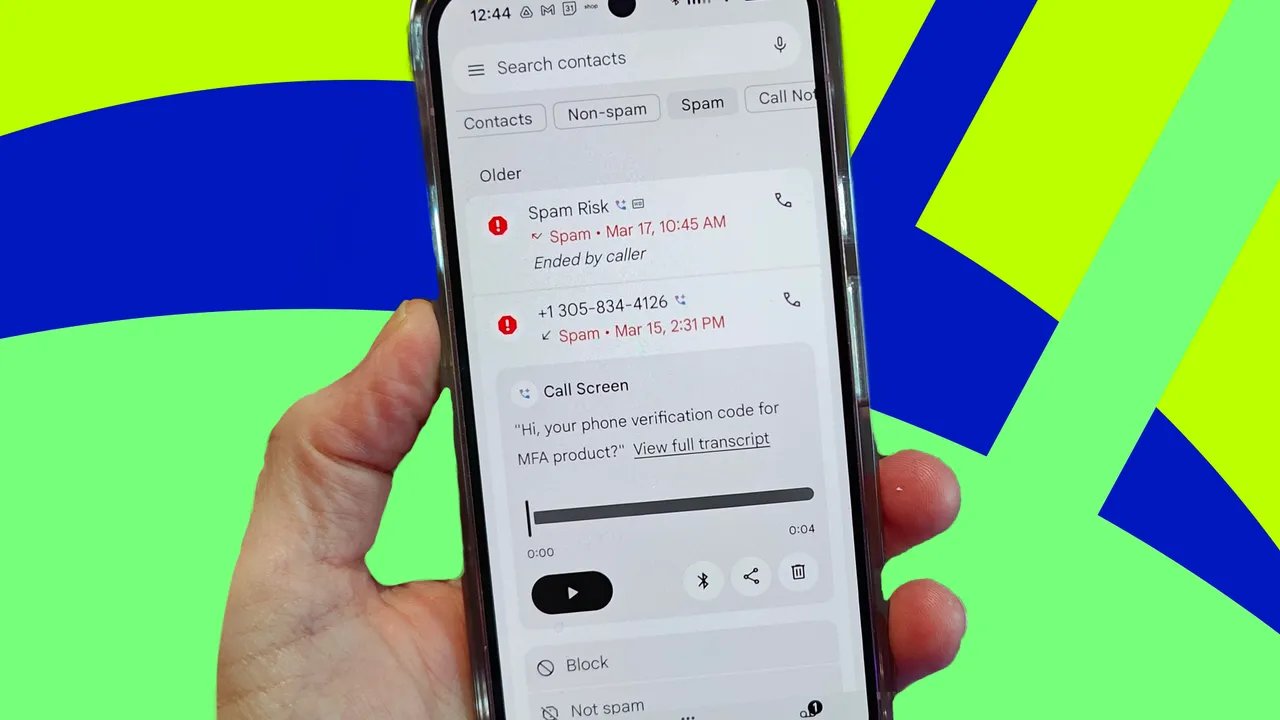
Em resposta, o Google adicionou no ano passado um recurso à sua linha Pixel chamado Take A Message. Com esse recurso, você pode receber mensagens de correio de voz, filtrar chamadas de spam e visualizar transcrições em tempo real de chamadas perdidas ou recusadas, tudo na guia inicial do aplicativo Telefone, tornando-o muito mais conveniente de usar do que o correio de voz baseado na operadora.
Além disso: essa configuração de câmera Pixel oculta torna minhas fotos absolutamente pop – veja como
E quando você usa esse recurso junto com a triagem de chamadas, o aplicativo Android Phone se torna uma ferramenta extremamente útil.
No entanto, Autoridade Android descobriu recentemente que quase 60% dos usuários do Android nem sabiam que o Take a Message existia.
Mas já uso o recurso há algum tempo e, acredite, você precisa saber sobre ele.
Por que eu uso o Take A Message
Take A Message torna muito mais fácil lidar com chamadas. Em vez de ter que se esforçar para ouvir o correio de voz ou encontrar uma transcrição, basta abrir a guia Página inicial em meu aplicativo Telefone, onde verei tudo.
Além disso: dois novos recursos de segurança do Android 16 protegem você melhor – como ativá-los agora
Na guia Página inicial, você pode visualizar chamadas perdidas, chamadas de contatos, chamadas não spam, chamadas spam e notas de chamadas. Tudo o que você precisa fazer é deslizar para a direita ou para a esquerda nos comprimidos abaixo da barra de pesquisa para encontrar o que procura.
Recebo muitas chamadas de spam.
Jack Wallen/ZDNET
Ao receber uma chamada, você pode ir para a página inicial e também visualizar uma transcrição em tempo real da mensagem que o chamador está deixando.
Como ativar o recebimento de uma mensagem
Para ativar o Receber uma mensagem, tudo o que você precisa fazer é abrir o aplicativo Telefone, tocar no botão do menu de três linhas no canto superior esquerdo da página, tocar em Configurações, rolar para baixo até Receber uma mensagem e tocar no controle deslizante Ligar/Desligar até que esteja na posição Ligado.
Um toque rápido no controle deslizante e receber uma mensagem está pronto.
Jack Wallen/ZDNET
Mas espere, tem mais
Há outro novo recurso que o Google está lançando que você deve conhecer (embora meu Pixel 9 Pro tenha não ainda tem o recurso). Ele permite que você crie saudações personalizadas em vez de usar o padrão do Android. Essencialmente, isso traz toda a experiência do correio de voz para o Android. Em vez de ter que criar/gerenciar mensagens de correio de voz através da sua operadora, tudo é feito no Android, tornando-o muito mais eficiente e fácil de usar.
Atualmente, os dispositivos com capacidade de criar saudações personalizadas estão limitados àqueles com a versão 217.0.895016164-publicbeta-pixel do aplicativo Phone. Se o seu aplicativo de telefone não tiver pelo menos esse número de lançamento, você terá que esperar até que o recurso esteja disponível para todos.
Além disso: Os melhores telefones Android que você pode comprar: testado por especialistas
Para descobrir qual versão do aplicativo de telefone você possui, vá para Configurações > Aplicativos > “Todos os aplicativos” > Telefone e role até o final da página, onde você verá o número da versão. Meu Pixel 9 Pro está executando atualmente a versão 217.0.895016164 pixels.
Como não estou no programa beta, o lançamento ainda não chegou ao meu telefone. Suponho que assim que o recurso sair da versão beta, ele estará disponível em todos os telefones suportados. Quando chegar, você pode apostar que estarei gravando mensagens personalizadas. Posso até gravar a mesma mensagem que salvei em 2009, para que os chamadores não percam a oportunidade de rir.