Tirar fotos pode ser uma maneira divertida de salvar e compartilhar memórias, mas nem sempre é fácil conseguir uma boa foto que agrade a todos. Selfies em grupo, por exemplo, podem ser difíceis de colocar todos na foto enquanto ainda é possível pressionar o botão de captura no seu iPhone. A boa notícia? Quando a Apple lançou iOS 26 em Setembroa empresa possibilitou o uso do seu AirPods para tirar fotos, então você só precisa se preocupar em obter o melhor ângulo de todos.
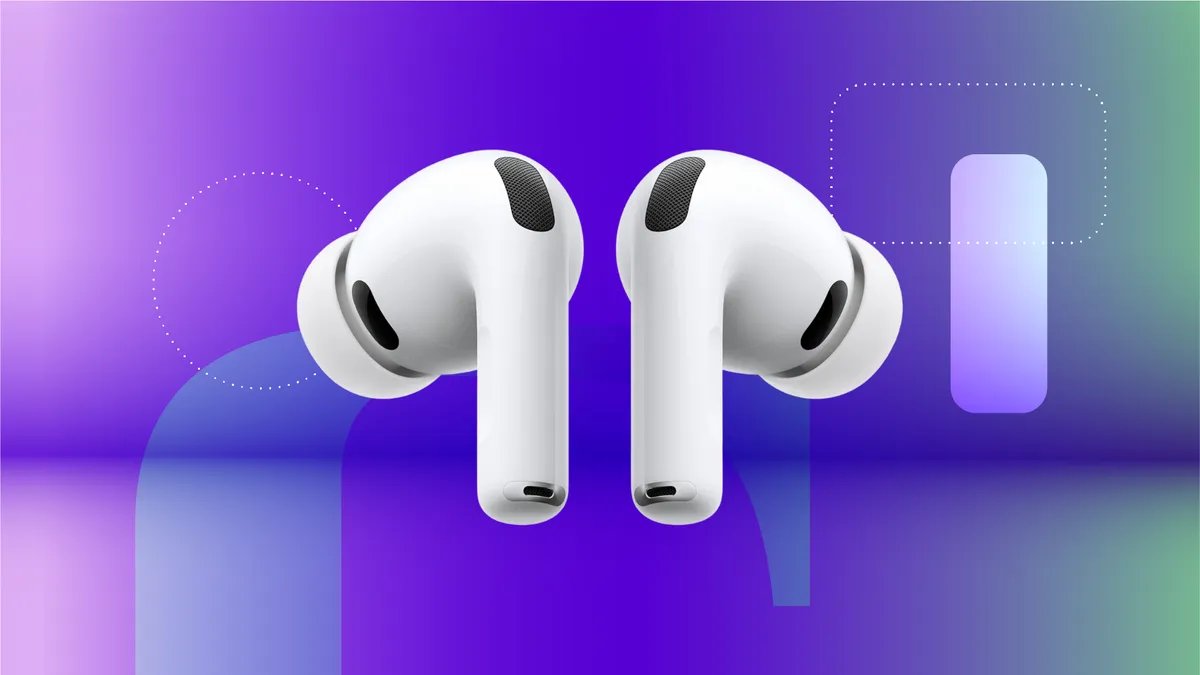
A atualização do iOS 26 introduziu vários novos recursos para o seu iPhone, incluindo triagem de chamadas e um Vidro Líquido redesenhar. Ele também introduziu o Camera Remote para AirPods, que permite tirar uma foto pressionando seus AirPods. Mas você precisa habilitar esse recurso e ele só funciona com AirPods que possuem chip H2, como o novo AirPods Pro 3, o AirPods Pro 2 ou o AirPods 4.
Se você tiver um par de AirPods compatíveis, veja onde encontrar a opção Camera Remote e como usá-la.
Como ligar o controle remoto da câmera
1. Conecte seus AirPods compatíveis ao seu iPhone.
2. Tocar Configurações.
3. Toque em seus AirPods no menu Configurações.
Seus AirPods terão um nome diferente.
4. Tocar Câmera remota em Controle da câmera.
No novo menu, você pode escolher Pressione uma vez ou Pressione e segure. Isso se refere a como você pressionará a haste dos AirPods para tirar uma foto. Toque no que você preferir.
Agora você pode usar seus AirPods para tirar uma foto ou gravar um vídeo na Câmera.
O que saber sobre como usar seus AirPods para tirar uma foto
Depois que o Camera Remote estiver ativado, você poderá usar seus AirPods para tirar uma foto ou gravar um vídeo com qualquer modo de câmera, como retrato e lapso de tempo.
Ao usar seus AirPods para tirar uma foto em modo estático, como foto ou retrato, você verá uma contagem regressiva de três no canto superior esquerdo do porta-retratos. O flash do seu iPhone também acenderá durante a contagem regressiva para avisar que uma foto está prestes a ser tirada. Se você estiver tirando uma selfie, verá apenas a contagem regressiva numérica na tela.
A contagem regressiva de três segundos é ativada automaticamente e não consigo encontrar uma maneira de desativá-la. Você pode estender a contagem regressiva na sua Câmera tocando na grade de pontos no canto superior direito da tela, tocando em Temporizador e tocando em 5s ou 10s. Você pode tocar em 3s, mas isso não alterará a contagem regressiva.
Ao gravar um vídeo usando seus AirPods, você não verá um cronômetro nem nada. Pressionar seus AirPods é como pressionar o botão de gravação do seu iPhone. Você pode então pressionar seus AirPods novamente para interromper a gravação.
É importante observar que o Camera Remote só funciona quando pelo menos um AirPod está conectado ao seu iPhone. A maneira mais fácil de fazer isso é colocar um AirPod no ouvido. Se quiser tirar uma foto, mas não quiser que seu AirPod apareça na foto, você pode ativar o processo de foto com o Camera Remote, tirar o AirPod do ouvido durante a contagem regressiva de três segundos e segurá-lo na mão ou no bolso até que o iPhone tire a foto.
Para mais novidades sobre iOS, aqui está o que você deve saber iOS 26.4 e iOS 26.3. Você também pode conferir nosso Folha de referências do iOS 26 para outras dicas e truques.
Assista isto: Recurso secreto da câmera do iPhone: tirar fotos com seus AirPods