NOVOAgora você pode ouvir os artigos da Fox News!
Se você possui um smartphone, esse momento eventualmente chega. Um aviso aparecerá informando que seu armazenamento está quase cheio. As fotos param de sincronizar. Os aplicativos ficam lentos. De repente, você está excluindo e-mails, limpando mensagens e procurando por qualquer coisa que libere espaço.
Muitas pessoas enfrentam esse problema porque o backup de suas fotos é feito automaticamente em serviços como Google Fotos ou iCloud. Esses serviços incluem uma quantidade limitada de armazenamento gratuito. Depois de cheio, a solução geralmente é a mesma. Pague por mais espaço.
Janice, do Alabama, escreveu-nos recentemente sobre esta situação exata.
SEU IPHONE TEM UMA PASTA ESCONDIDA QUE OCUPA ESPAÇO DE ARMAZENAMENTO SEM VOCÊ SABER
“Meu armazenamento de 15 GB do Google está quase esgotado, de acordo com o Google. Preciso tirar minhas fotos do meu telefone. Como posso fazer isso e manter o acesso a elas?
Janice está longe de estar sozinha. Milhões de usuários de smartphones enfrentam a mesma escolha todos os anos. Pague mensalmente por mais armazenamento ou mova suas fotos para outro lugar. A boa notícia é que você pode armazenar suas fotos em um disco rígido de sua propriedade, ter acesso a elas a qualquer hora e em qualquer lugar. evite taxas de assinatura contínuas. Vamos examinar as maneiras mais fáceis de fazer isso.
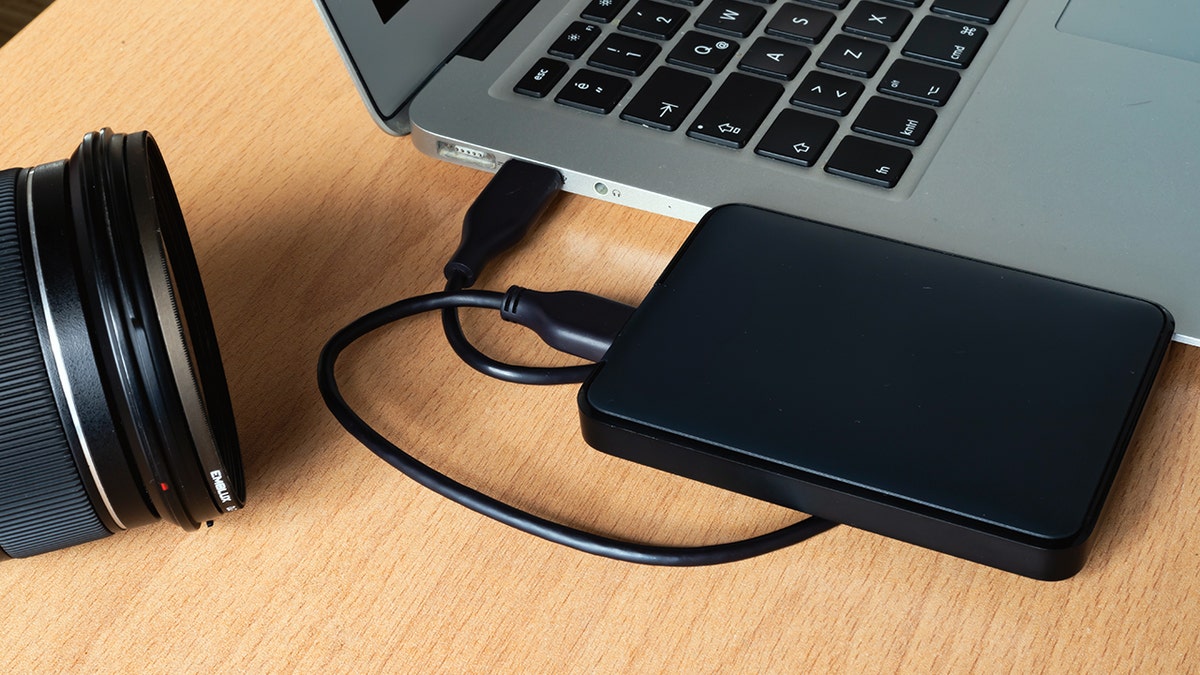
Os usuários de smartphones podem liberar armazenamento transferindo fotos para um computador e um disco rígido externo, em vez de pagar por mais espaço na nuvem. (Yusuf Coskun via Getty Images)
Inscreva-se para receber meu relatório CyberGuy GRATUITO
Receba minhas melhores dicas técnicas, alertas de segurança urgentes e ofertas exclusivas diretamente na sua caixa de entrada. Além disso, você terá acesso instantâneo ao meu Ultimate Scam Survival Guide – gratuitamente ao ingressar no meu CYBERGUY.COM boletim informativo.
Método 1: transferir fotos do seu telefone para um computador
A abordagem mais simples é primeiro copiar suas fotos para um computador. Depois disso, você pode movê-los para um disco rígido externo.
Para iPhone
Os dispositivos Apple usam um processo ligeiramente diferente. Em vez de abrir o telefone como um dispositivo de armazenamento, você importa fotos por meio do aplicativo Fotos do seu computador.
Em um Mac
- Conecte seu iPhone ao Mac usando um Cabo USB (Lightning ou USB-C, dependendo do modelo do seu iPhone)
- Desbloqueie seu iPhone se estiver bloqueado
- Se solicitado, toque em Confie neste computador no seu iPhone
- Abra o Aplicativo de fotos no seu Mac
- Selecione seu iPhone em Dispositivos na barra lateral
- Escolha o fotos ou vídeos você deseja transferir
- Clique Importar selecionado ou Importe todos os novos itens
As fotos serão baixadas para a biblioteca de fotos do seu Mac.
Outra opção: usar fotos do iCloud
Se você estiver conectado ao iCloud e Fotos do iCloud estiver ativado no seu iPhone, suas fotos já podem estar sincronizando automaticamente. Nesse caso, você pode simplesmente abrir Fotos no seu Mac ou visite Fotos do iCloud em um navegador em sua área de trabalho para acessá-los e baixá-los sem conectar seu telefone.
COMO OCULTAR FOTOS NO SEU IPHONE E ANDROID DO SNOOPS
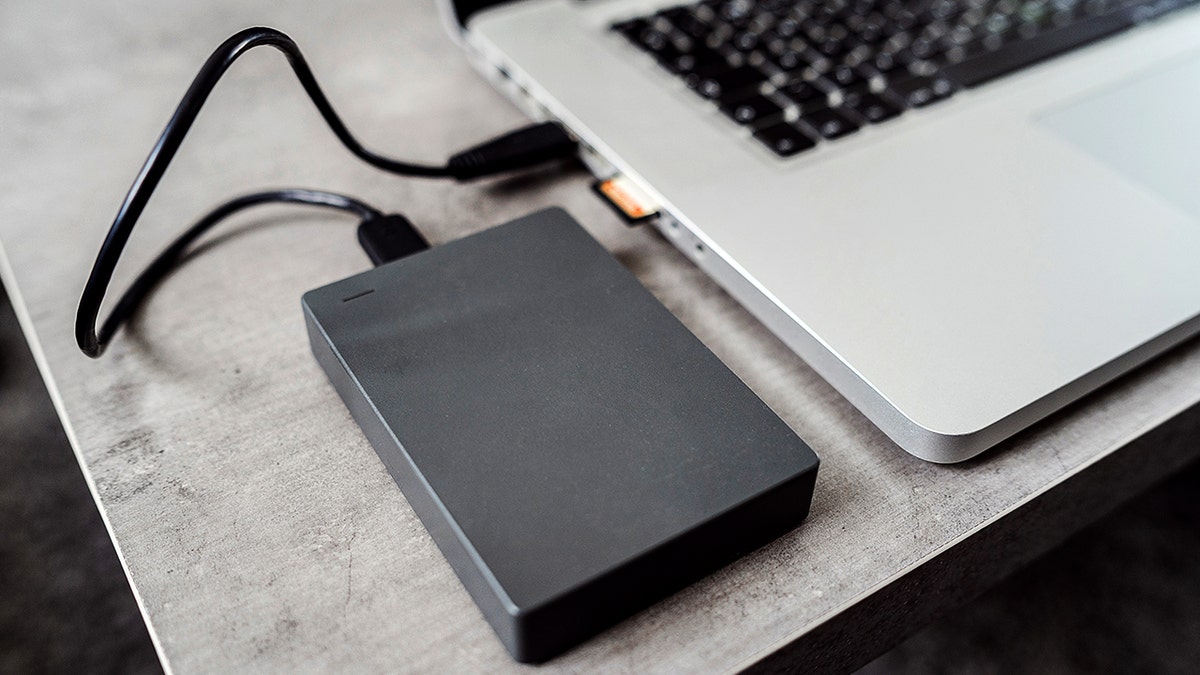
Com um cabo USB e um disco rígido, os usuários podem proteger milhares de fotos enquanto recuperam o valioso armazenamento do telefone. (Junho via Getty Images)
Para telefones Android
SAs configurações podem variar dependendo do seu Fabricante do telefone Android
- Conecte seu telefone para o seu computador usando um Cabo USB
- No seu telefoneescolher Transferência de arquivos quando solicitado
- Abrir Explorador de arquivos no Windows ou Localizador no Mac
- Localize o seu telefone sob dispositivos conectados
- Abra o DCIM ou Fotos pasta
- Copie o fotos você quer salvar
Depois de copiados, cole os arquivos em uma pasta do seu computador. Esta etapa fornece um backup completo antes de movê-los para uma unidade.
No Windows
- Conecte seu iPhone com um Cabo USB
- Desbloqueie seu telefone e toque em Confie neste computador
- Abra o Fotos aplicativo no Windows
- Escolher Importar de um dispositivo USB
O Windows copiará suas fotos diretamente para o seu computador.
Método 2: Mova as fotos para um disco rígido externo
Depois que suas fotos estiverem no computador, transferi-las para um disco rígido é rápido.
- Conecte seu disco rígido externo em seu computador
- Abra a unidade em Localizador ou Explorador de arquivos
- Arraste seu pasta de fotos na unidade
- Espere pelo arquivos to terminar de copiar
Agora suas fotos são armazenadas com segurança em um dispositivo que você controla. As unidades externas podem armazenar dezenas de milhares de fotos, dependendo do tamanho da unidade. Confira nosso artigo sobre as melhores unidades externas em Cyberguy. com.
MELHORES MANEIRAS DE SALVAR AS FOTOS DO SEU TELEFONE ANTES QUE SEJA TARDE DEMAIS
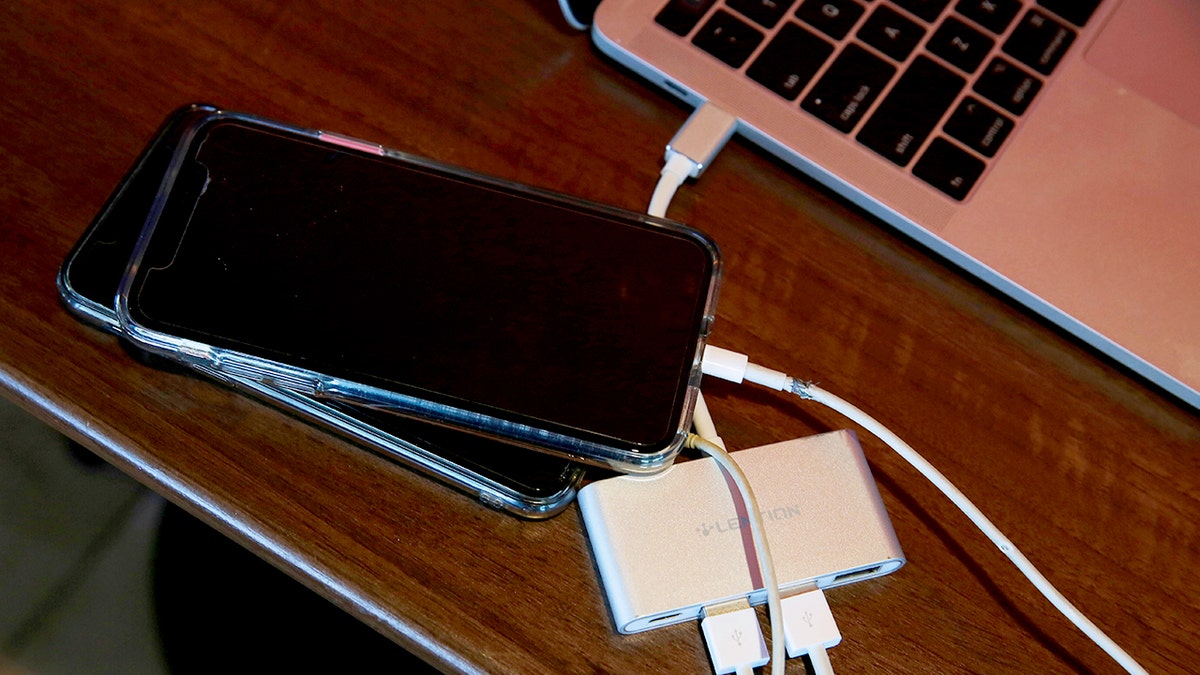
Mover fotos de um dispositivo iPhone ou Android para um disco rígido ajuda a preservar memórias sem taxas de assinatura contínuas. (Lea Suzuki/The San Francisco Chronicle via Getty Images)
Método 3: transferir fotos diretamente para uma unidade flash USB
Se você preferir pular o computador, alguns pen drives se conectam diretamente aos smartphones. Essas unidades normalmente incluem:
- Conectores USB-C para telefones Android
- Conectores relâmpago para iPhones mais antigos
- Conectores USB-C para iPhone 15 e modelos mais recentes
Depois de conectar a unidade, abra o aplicativo complementar que a acompanha. A partir daí, você pode mover as fotos diretamente do seu telefone para a unidade. Esta opção funciona bem quando você precisa liberar espaço rapidamente. Certifique-se de explorar nossas melhores recomendações de unidades flash em Cyberguy. com.
Método 4: mantenha suas fotos organizadas
Depois de transferir as fotos para um disco rígido, gaste alguns minutos organizando-as.
Crie pastas por:
Os discos rígidos são confiáveis, mas manter um segundo backup garante que suas memórias permaneçam protegidas caso uma unidade falhe.
Por que essa abordagem economiza dinheiro
O armazenamento em nuvem pode parecer barato no início. Com o tempo, as cobranças mensais aumentam. Um disco rígido externo geralmente custa menos de um ou dois anos de taxas de armazenamento em nuvem. Depois disso, o armazenamento é essencialmente gratuito. Melhor ainda, suas fotos permanecem sob seu controle, em vez de ficarem apenas no servidor da empresa.
Faça meu teste: Quão segura é sua segurança online?
Você acha que seus dispositivos e dados estão realmente protegidos? Faça este teste rápido para ver onde estão seus hábitos digitais. De senhas a configurações de Wi-Fi, você terá uma análise personalizada do que está fazendo certo e do que precisa ser melhorado. Faça meu teste aqui: Cyberguy. com.
Principais conclusões de Kurt
Janice fez uma pergunta sobre a qual muitas pessoas se perguntam silenciosamente. Será que realmente precisamos continuar pagando às empresas apenas para armazenar nossas próprias memórias? Felizmente, a resposta é não. Com um cabo simples e um disco rígido acessível, você pode liberar armazenamento do telefone, manter todas as fotos que desejar e evitar taxas contínuas de armazenamento. Depois de experimentar, o processo se torna rápido e rotineiro.
Então, aqui está algo que vale a pena pensar. Se o seu telefone armazena anos de fotos e vídeos, essas memórias deveriam permanecer apenas no servidor em nuvem de uma empresa ou em algum lugar que você controle totalmente? Informe-nos escrevendo para nós em Cyberguy. com.
CLIQUE AQUI PARA BAIXAR O APLICATIVO FOX NEWS
Inscreva-se para receber meu relatório CyberGuy GRATUITO
Receba minhas melhores dicas técnicas, alertas de segurança urgentes e ofertas exclusivas diretamente na sua caixa de entrada. Além disso, você terá acesso instantâneo ao meu Ultimate Scam Survival Guide – gratuitamente ao ingressar no meu CYBERGUY.COM boletim informativo.
Direitos autorais 2026 CyberGuy.com. Todos os direitos reservados.