
Siga ZDNET: Adicione-nos como fonte preferencial no Google.
Principais conclusões da ZDNET
- Trocar de gerenciador de senhas é mais fácil do que parece.
- Exporte senhas para CSV e importe-as para o novo aplicativo.
- Revise os registros e as configurações antes de excluir seu antigo gerente.
Não está satisfeito com seu gerenciador de senhas atual e quer mudar para outro? Parece um desafio demorado, mas não precisa ser.
A maioria dos gerenciadores de senhas permite exportar suas senhas atuais para que você possa importá-las para outro produto. A partir daí, você deve definir todas as configurações necessárias no novo gerenciador de senhas. Mas pelo menos suas contas devem estar todas em ordem.
Também: O melhor gerenciador de senhas para famílias em 2026: testado e revisado por especialistas
Atualmente, assino o 1Password, o que me serviu bem desde que fiz a transição do RoboForm para ele. No entanto, com as preocupações com o aumento dos preços do 1Password, os assinantes atuais podem pensar que é o momento certo para considerar uma alternativa.
Por outro lado, talvez você atualmente use um gerenciador de senhas gratuito ou básico que considera limitante e queira mudar para um programa pago mais robusto e rico em recursos, como 1Password, NordPass ou Bitwarden.
Veja como fiz a troca.
Como mudar de gerenciador de senhas
As etapas específicas para mudar de um gerenciador de senhas para outro variam naturalmente de acordo com os produtos. Mas o processo básico é semelhante. Veja como troquei os gerenciadores de senhas e como você pode fazer o mesmo.
Primeiro, você deseja instalar o novo gerenciador de senhas em seu computador. Crie sua conta e certifique-se de poder fazer login no software. Você também precisará adicionar as extensões de navegador necessárias, que podem ser encontradas pesquisando o nome do programa no Loja On-line do Chrome para Google Chrome, Complementos do Firefox para Firefox e Complementos de borda para Microsoft Edge.
Mostrar mais
A próxima etapa é exportar suas senhas do gerenciador de senhas atual para que você possa importá-las para o novo. Para fazer isso com a maioria dos produtos, você precisará salvar os dados como um arquivo CSV.
Dependendo do software que você usa, vá em Configurações e procure o comando Exportar. Depois de selecionar essa opção, você provavelmente será solicitado a inserir sua senha mestra para continuar. Escolha a opção CSV e salve o arquivo em seu PC.
Além disso: como sincronizar chaves de acesso em seu Android, iPhone, Mac e PC com o Chrome – é fácil
Observe que o arquivo CSV por padrão não é criptografado ou protegido. Além disso, ele armazena suas senhas em formato de texto simples. Por esse motivo, não salve o arquivo online ou em outro local potencialmente vulnerável. Mantenha-o apenas no seu PC.
Mostrar mais
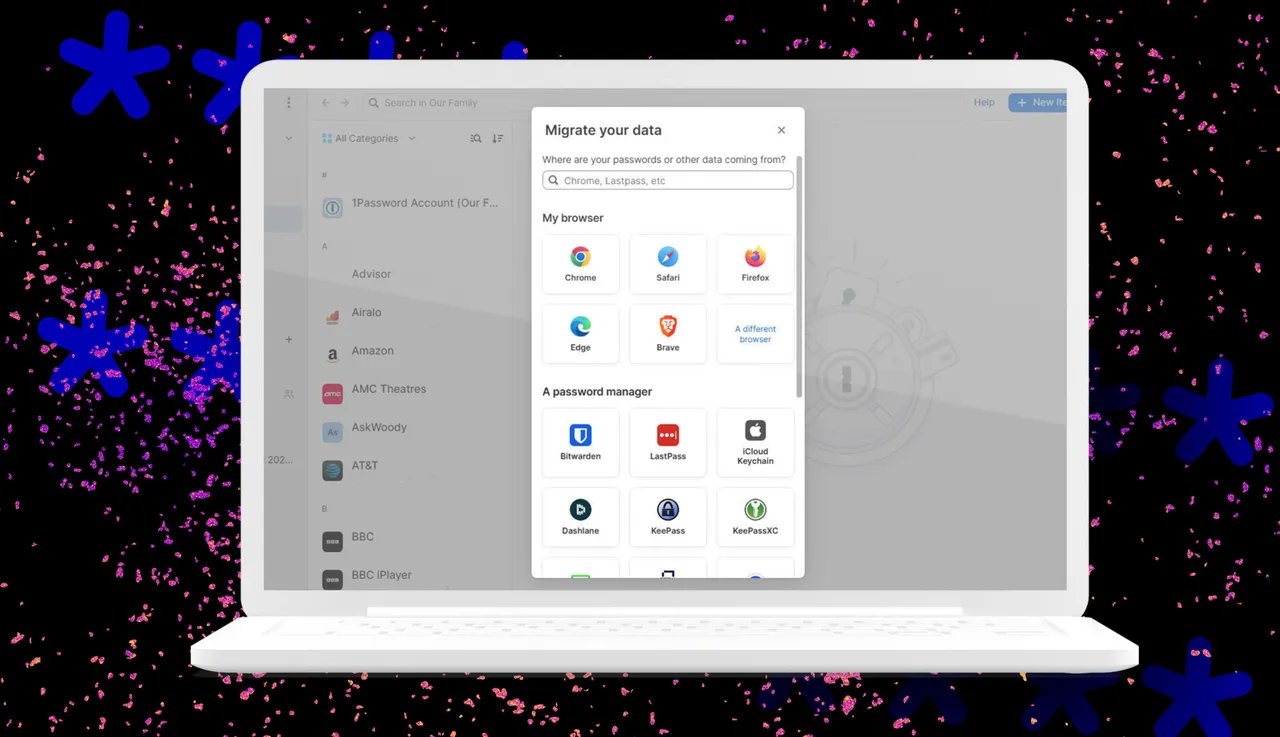
Em seguida, você desejará importar o arquivo CSV para o seu novo gerenciador de senhas. Novamente, consulte Configurações no novo programa e selecione o comando Importar. Escolha seu gerenciador de senhas atual se ele aparecer na lista. Você pode conseguir fazer uma transferência mais direta. Mas provavelmente você terá que usar o arquivo CSV. Escolha essa opção e selecione o arquivo.
Mostrar mais
Dependendo do seu novo gerenciador de senhas, você poderá ficar on-line para executar a importação. Certifique-se de que o programa promete manter os dados não criptografados do arquivo privados e no seu dispositivo.
Você poderá então ver os registros a serem importados para poder revisá-los. O gerenciador de senhas deve selecionar automaticamente o campo de dados correto para saber qual categoria usar. Caso contrário, você pode escolher o campo de categoria.
Em seguida, pode ser necessário atribuir um rótulo para cada coluna, como nome do site, URL, nome de usuário e senha. Você também deve poder dizer ao programa para ignorar uma coluna específica se ela contiver dados que você não precisa incluir.
Com as senhas importadas, sua próxima tarefa é configurar o novo gerenciador de senhas. Revise cada configuração e altere ou ative as que desejar. Embora as configurações do seu gerenciador de senhas anterior possam não ser as mesmas, você ainda pode verificá-las para ter certeza de replicá-las o mais fielmente possível no novo.
Mostrar mais
Depois de confirmar que o novo gerenciador de senhas funciona corretamente e que todas as suas contas foram importadas e configuradas, você pode parar de usar o gerenciador de senhas antigo. Faça login no programa no seu PC ou online e exclua todas as senhas e outros dados. Você pode então desinstalar o antigo gerenciador de senhas.
Mostrar mais