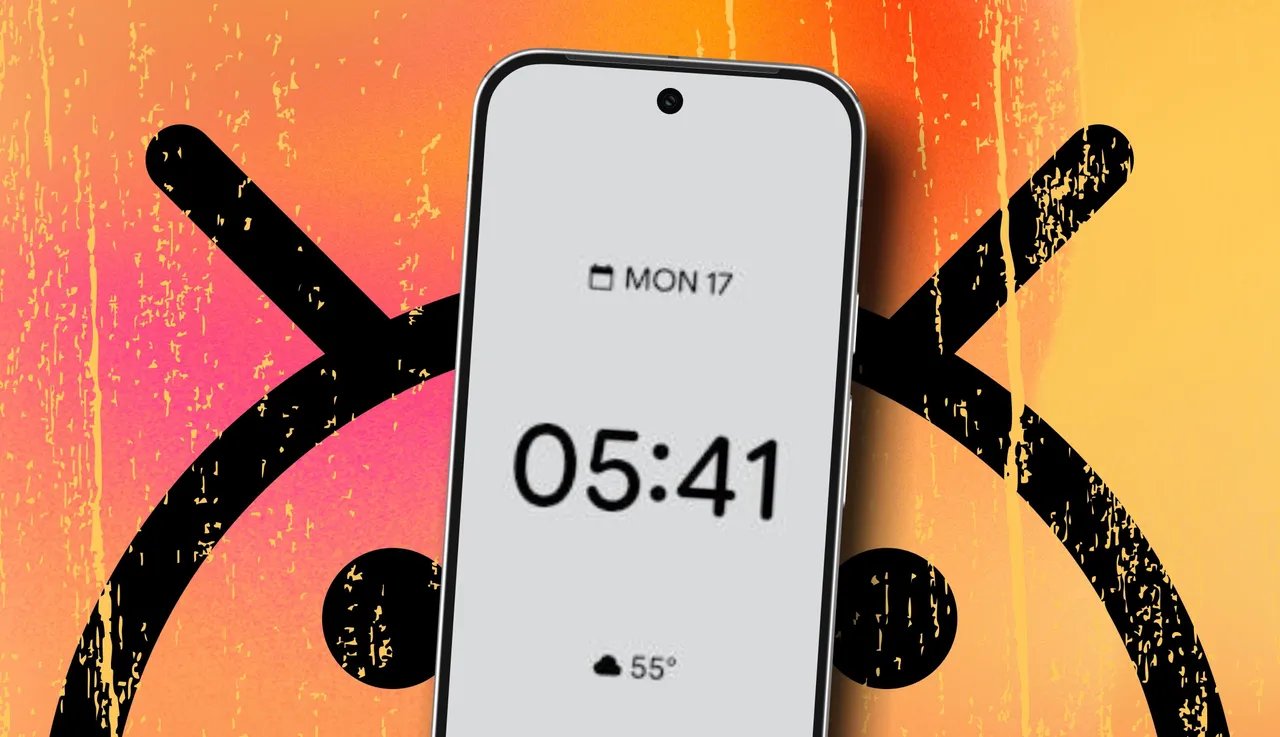
Siga ZDNET: Adicione-nos como fonte preferencial no Google.
Principais conclusões da ZDNET
- Chega de adivinhar a hora quando estiver na cama.
- Não há mais alarmes surpreendentes.
- O Android tem muitos recursos para melhorar seu modo de dormir.
Como minha visão não é mais a mesma, não posso contar com meu relógio Pixel para me manter informado sobre as horas enquanto deveria estar dormindo. Embora eu não acorde com despertador (ainda acordo por volta das 6h todos os dias), ainda gosto de saber que horas são. Afinal, não quero adivinhar constantemente quanto sono ainda tenho para aproveitar.
Também: Essa mensagem de texto é spam ou legítima? Esta ferramenta Android pode te dizer bem rápido
Não tenho um despertador há décadas. Como tantas pessoas, no lugar daquele relógio, uso meu telefone. As atualizações recentes do Android tornam essa proposta ainda mais atraente. Não só oferece um relógio digital ou analógico, mas também permite personalizá-lo para atender perfeitamente às suas necessidades.
Quero compartilhar com vocês como configurei meu smartphone Pixel 9 Pro para funcionar como um relógio de cabeceira perfeito. Então aperte o botão de soneca e vamos fazer algumas alterações.
Como transformar seu telefone Android em um relógio ao lado
O que você precisa: Para que isso funcione, você precisará de um telefone que execute a versão mais recente disponível do Android. Ah, você também precisará estar acordado.
Vamos garantir que o protetor de tela do Android esteja ativado. Em Configurações, vá para “Tela e toque” > “Proteção de tela”.
Mostrar mais
Você pode descobrir que a proteção de tela já está ativada.
Jack Wallen/ZDNET
Como personalizar seu relógio
Agora que você ativou o protetor de tela, é hora de personalizá-lo.
1. Altere a configuração ‘Quando mostrar’
Na mesma página, toque em “Quando mostrar”. Na página resultante, personalize as opções para atender às suas necessidades. Como uso um suporte de carregamento sem fio, opto por “Quando estiver na posição vertical e carregando” e “Restringir ao carregamento sem fio”.
Também: Duração ruim da bateria do seu telefone Android? Alterar essas 12 configurações fará maravilhas
Se você conectar o telefone e colocá-lo na horizontal, selecione “Durante o carregamento”.
Jack Wallen/ZDNET
Depois de cuidar disso, saia da página atual.
2. Ative o modo de pouca luz
Prefiro que meu relógio só apareça quando as luzes estão apagadas. Isso não é necessário, mas acho que é uma “hora de dormir mais oficial” para mim.
Para mim, o modo de pouca luz é obrigatório.
Jack Wallen/ZDNET
Para fazer isso, role até a parte inferior da página “Proteção de tela” e ative o modo de pouca luz tocando no controle deslizante Ligado/Desligado associado até que esteja na posição Ligado.
3. Personalize seu protetor de tela
Existem quatro opções diferentes de proteção de tela:
- Relógio diário – relógio digital
- Google Fotos – exibe as fotos que você seleciona
- Controles iniciais – exibe controles para dispositivos Google Home
- Pilot Bold Clock – relógio analógico
Também: O recurso de segurança mais poderoso do seu Android está desativado por padrão – como ativá-lo o mais rápido possível
Cada uma das opções acima inclui personalizações. O protetor de tela escolhido determinará as personalizações disponíveis.
Também carrego meu telefone no modo paisagem, então testo-o tocando em Girar.
Jack Wallen/ZDNET
Outras mudanças que você pode fazer
Existem algumas outras alterações que você pode fazer para melhorar o funcionamento do seu telefone Android como despertador de cabeceira. Aqui estão algumas opções:
- Sons do sono: descrevi como trabalhar com diferentes sons do sono no Android tem um recurso oculto para ajudá-lo a dormir melhor. Veja onde encontrá-lo.
- Defina sua hora de dormir: discuti o modo de hora de dormir (e como configurá-lo) em Como configurar uma programação de hora de dormir em seu dispositivo Android.
- Ignorar o alarme com um toque: você pode ir para Relógio > Hora de dormir > Configurações (no menu de três pontos) e personalizar como você dispensa o alarme. As duas opções são Tocar ou Deslizar, e cada uma oferece controle para Parar ou Adiar o alarme.
- Personalize o aumento do volume: Esta é uma configuração muito boa de usar, principalmente se você se assusta com facilidade. Em Relógio > Hora de dormir > Configurações, você pode ativar ou personalizar o aumento gradual do volume do alarme, de Nunca a 60 segundos.
Depois de cuidar disso, você deverá ter o despertador perfeito para ajudá-lo a dormir e acordar.