Com o passar dos anos, o sistema operacional do iPhone ficou complicado. A Apple adiciona novos recursos a cada versão do iOS, e muitos deles nem sempre são óbvios, levando a recursos ocultos do iPhone que você talvez não conheça.
As dicas abaixo pressupõem que você tenha o iOS 26 ou posterior instalado.
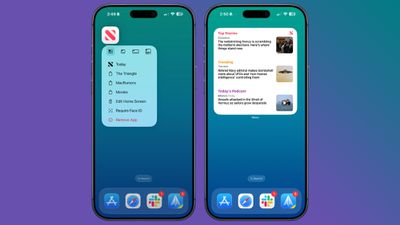
Você pode transformar a maioria dos ícones de aplicativos em widgets diretamente na tela inicial do iPhone. Basta manter pressionado o ícone de um aplicativo e selecionar um dos quadrados na parte superior para escolher o tamanho do widget. Funciona com qualquer aplicativo da Apple ou de terceiros que tenha uma opção de widget. Pressione longamente novamente e selecione o ícone superior esquerdo com quatro quadrados para transformá-lo novamente em um ícone de aplicativo padrão.
Veja onde você esteve
No aplicativo Maps, você pode consultar seu histórico de localização para ver os lugares que visitou. É útil se você fez uma viagem de fim de semana, encontrou um ótimo restaurante e deseja lembrar onde ele estava na próxima vez que visitá-lo.
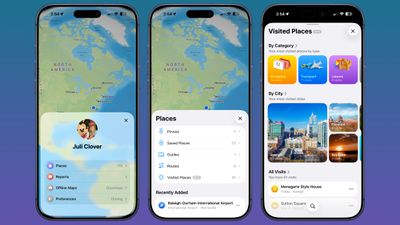
Você pode acessar esse recurso abrindo o aplicativo Maps, tocando em seu perfil, selecionando Locais e, em seguida, escolhendo Locais visitados. Os locais são organizados por categoria, como lazer ou compras, e por cidade.
Você pode limpar seu histórico rolando até a parte inferior da interface ou selecionar um período de tempo para manter as visitas. Vá para Configurações > Mapas > Localização > Locais visitados para desligá-lo totalmente.
Definir vibrações personalizadas
Você provavelmente sabe que pode definir sons personalizados para as pessoas que ligam ou enviam mensagens de texto, mas também pode fazer o mesmo com os padrões de vibração se mantiver o iPhone no modo silencioso o tempo todo, como fazem as pessoas civilizadas.
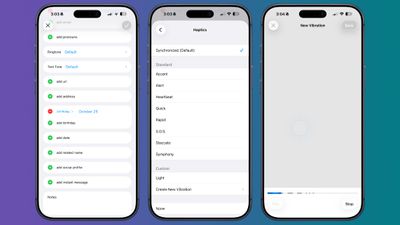
Cada pessoa importante para quem você envia mensagens pode ter um padrão de vibração diferente, para que você saiba quem está enviando mensagens de texto sem precisar olhar para o telefone.
Para definir um padrão de vibração para alguém, abra o aplicativo Contatos e selecione-o. Toque em Editar no canto superior direito e toque em Tom de texto ou Toque. Toque em Haptics e selecione Criar nova vibração. A partir daí, você pode usar toques e pressões para criar seus próprios padrões de vibração.
Personalize os botões da tela de bloqueio
Os botões da tela de bloqueio não precisam abrir o aplicativo Lanterna e Câmera. Você pode configurá-los para qualquer opção do Control Center, incluindo aplicativos de terceiros.
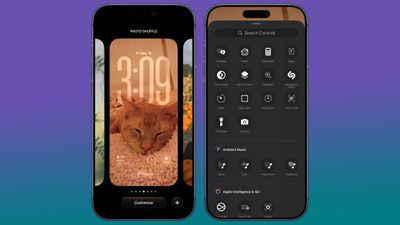
Para fazer isso, vá para a tela de bloqueio e mantenha pressionado. Toque em Personalizar se quiser editar seu papel de parede atual e tela de bloqueio, ou no botão “+” para criar um novo. A partir daí, toque no botão “-” nos aplicativos à esquerda ou direita da tela para removê-los e, em seguida, toque em “+” para escolher algo novo para adicionar.
Gestos de toque traseiro
Back Tap já existe há muito tempo, mas é fácil esquecer que ele existe. Você pode usá-lo para definir um toque na parte de trás do iPhone para fazer o que quiser, desde tirar uma captura de tela até ativar a lanterna. Funciona até com atalhos que você criou.
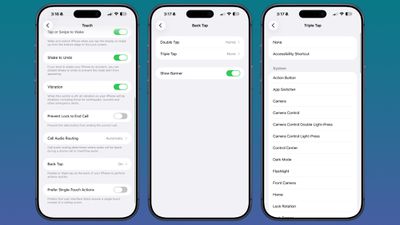
Vá para Configurações > Acessibilidade > Toque e role para baixo até Voltar Toque para configurá-lo. Você pode definir ações para um toque duplo ou triplo.
Capturar uma página da Web
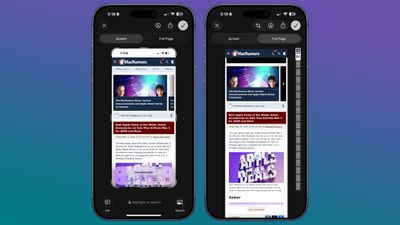
Quando você pressiona o botão lateral e os botões de volume para fazer uma captura de tela, o padrão é uma captura do que está atualmente em sua tela. Se você deseja fazer uma captura de tela de uma página da web inteira ou de um PDF, existe uma maneira de fazer isso. Faça a captura de tela normalmente e toque nela (se as visualizações em tela cheia estiverem desativadas). Selecione “Página inteira” na parte superior da interface e escolha onde salvar sua captura de tela extra longa.
Ocultar aplicativos
Se você tiver aplicativos que não deseja que apareçam na Tela inicial, poderá ocultá-los um por um pressionando e tocando longamente na opção Face ID ou pode ocultar uma página inteira do aplicativo de uma vez. Para ocultar a página de um aplicativo, mantenha pressionado a Tela inicial para entrar no modo jiggle.
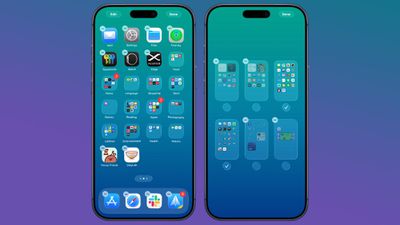
Toque nos pontos na parte inferior da tela e selecione a página do aplicativo que deseja ocultar. Os aplicativos ocultos dessa forma não aparecem na pasta Oculto da Biblioteca de Aplicativos. Você ainda pode encontrá-los por meio do Spotlight Search e eles estão visíveis na categoria apropriada da App Library. Para exibir uma página, siga as mesmas etapas e toque na caixa de seleção para trazê-la de volta.
Definir rapidamente um cronômetro
Se você adicionar a opção Temporizador ao Centro de Controle, poderá mantê-lo pressionado para obter um controle deslizante fácil que permite selecionar o período de tempo que deseja definir.
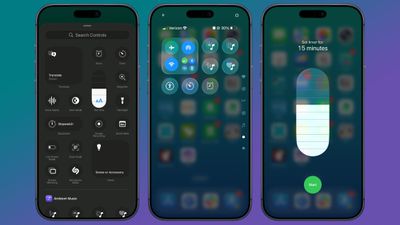
No Centro de Controle, toque no botão “+” e escolha Adicionar um Controle. Selecione o ícone Timer para adicioná-lo ao Control Center. Pressione longamente o cronômetro, escolha um período de tempo no controle deslizante e toque em Iniciar. Os tempos variam de duas horas a um minuto.
Remover dados de localização de fotos
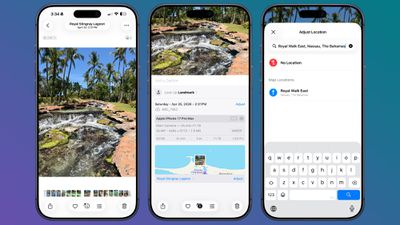
Se você estiver enviando uma foto para alguém, talvez você queira remover primeiro os metadados, como a localização. Para fazer isso, selecione uma imagem no aplicativo Fotos, deslize para cima e toque em Ajustar localização. A partir daí, você pode escolher Sem local.
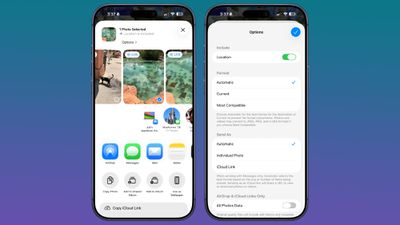
Como alternativa, ao compartilhar uma foto, você pode desativar os metadados lá. Selecione uma foto e toque no botão Compartilhar. Toque em Opções e desative Localização.
Você pode usar temporizadores para controlar por quanto tempo músicas, podcasts, audiolivros e outras mídias são reproduzidas, o que é útil se você quiser ouvir apenas por um curto período à noite.
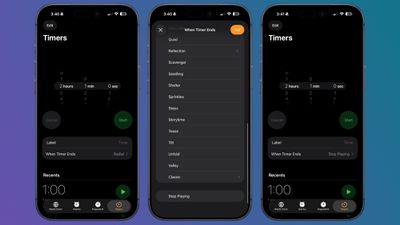
No aplicativo Relógio, toque em Timers. Defina um período de tempo e toque na opção Quando o cronômetro terminar. Role para baixo e selecione Parar de jogar. Quando o cronômetro disparar, qualquer mídia que você esteja reproduzindo será interrompida.
Mais dicas
Tem uma dica favorita do iPhone que a maioria das pessoas não conhece? Deixe-nos saber nos comentários abaixo.