Eu costumava evitar olhar para o telefone enquanto estava no carro em movimento, porque ler me causava enjôo.
Isso mudou quando soube do Dicas de movimento do veículo recurso no meu iPhone – quando está ativado, pontos animados aparecem na tela e seguem os movimentos do carro, o que faz meu cérebro esquecer de me deixar enjoado.
Uma coisa excelente sobre esse recurso é que não preciso procurá-lo nas configurações do iOS quando preciso dele. Nem preciso olhar para a tela, porque configurei-a como a do meu iPhone Atalho de acessibilidade.
Os atalhos de acessibilidade do iOS permitem que você ative rapidamente recursos úteis como dicas de movimento de veículos, AssistiveTouch, legendas ao vivo e muito mais. Configure-o uma vez e você terá outro atalho físico para o seu iPhone, como o botão de ação ou o toque traseiro.
Como configurar um atalho de acessibilidade do iPhone
Você tem uma ampla gama de opções para o atalho de acessibilidade. Vá para Configurações > Acessibilidade > Atalho de acessibilidade para fazer uma seleção:
-
AssistiveTouch
-
Sons de fundo
-
Inversão Clássica
-
Filtros de cores
-
Controlar dispositivos próximos
-
Luzes piscantes fracas
-
Rastreamento ocular
-
Acesso total ao teclado
-
Texto flutuante
-
Digitação flutuante
-
Aumentar o contraste
-
Equilíbrio Esquerda/Direita
-
Legendas ao vivo
-
Reconhecimento ao vivo
-
Discurso ao vivo
-
Lupa
-
Música tátil
-
Reconhecimento de Nome
-
Reduzir movimento
-
Reduzir a transparência
-
Reduzir o ponto branco
-
Inversão Inteligente
-
Falar tela
-
Controle de interruptor
-
Dicas de movimento do veículo
-
Controle de voz
-
VozOver
-
Zoom
Depois de escolher o atalho de acessibilidade, você pode ativá-lo clicando três vezes no botão lateral (ou no botão home, se estiver usando um iPhone mais antigo).
Alguns desses recursos podem ser ativados permanentemente em seu dispositivo (por exemplo, prefiro animações mais mínimas, por isso sempre deixo Reduzir movimento ativado). Mas outros recursos, como dicas de movimento de veículos ou filtros de cores, são úteis apenas em cenários limitados, portanto, a alternância rápida é extremamente útil.
Você também pode escolher várias opções na lista Atalhos de acessibilidade. Ao clicar três vezes no botão lateral ou inicial, você verá essas seleções aparecerem em um menu pop-up.
Clicar três vezes no botão lateral ou inicial mostrará um menu pop-up semelhante a este (se você tiver mais de um atalho de acessibilidade).
Como deixar seu iPhone em tons de cinza
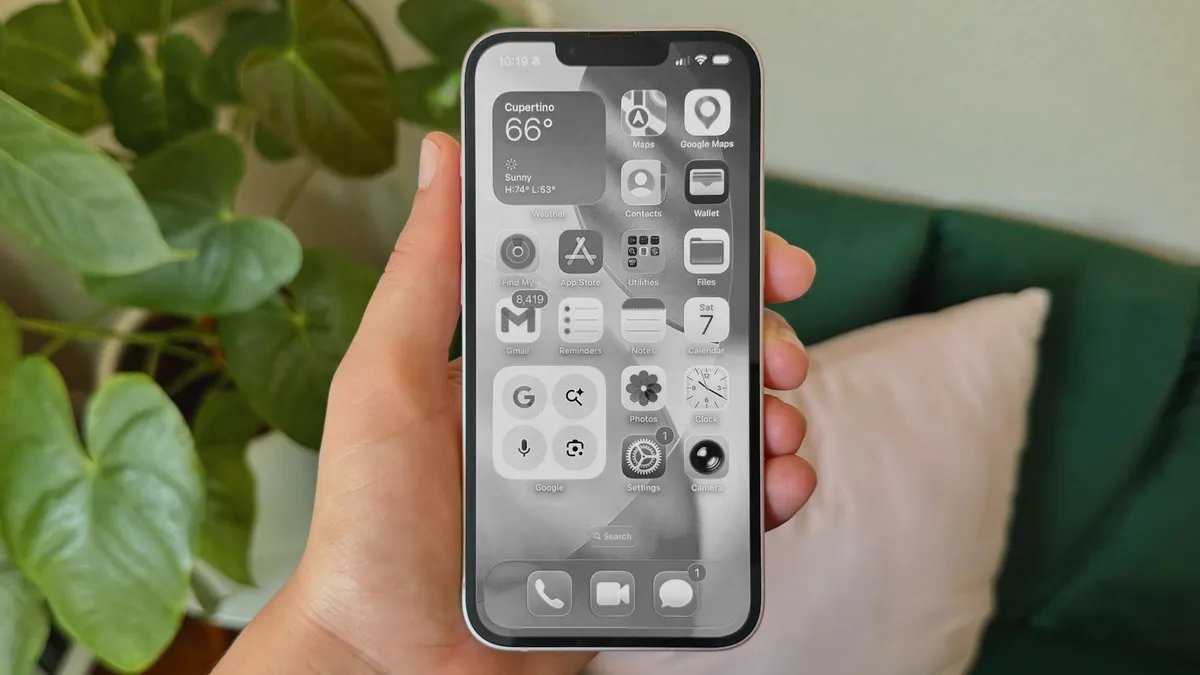
Outro bom caso de uso dos Atalhos de Acessibilidade é deixar a tela inteira em preto e branco. Isso é perfeito para transformar seu telefone em um e-reader temporário se você fizer uma longa viagem de trem e quiser se concentrar em terminar um livro.
Ou, se você estiver tentando passar menos tempo olhando para o telefone, uma tela em tons de cinza pode tornar mais difícil rolar sem pensar por meio de aplicativos de mídia social como TikTok e Instagram.
A escala de cinza é uma das várias opções de filtros de cores. Para definir o filtro de escala de cinza, vá para Configurações > Acessibilidade > Exibição e tamanho do texto > Filtros de cores. Clique no botão Filtros de cores e selecione Tons de cinza.
Em seguida, selecione Filtros de cores como seu atalho de acessibilidade e você pode alternar entre uma exibição colorida e uma escala de cinza com um simples clique triplo.
Nossos telefones são dispositivos incríveis, mas às vezes temos dificuldade para fazê-los funcionar corretamente para nós. Ter o atalho de acessibilidade certo pode tornar um pouco mais fácil usar seu telefone quando você precisar dele – e mais difícil quando você está rolando o apocalipse.