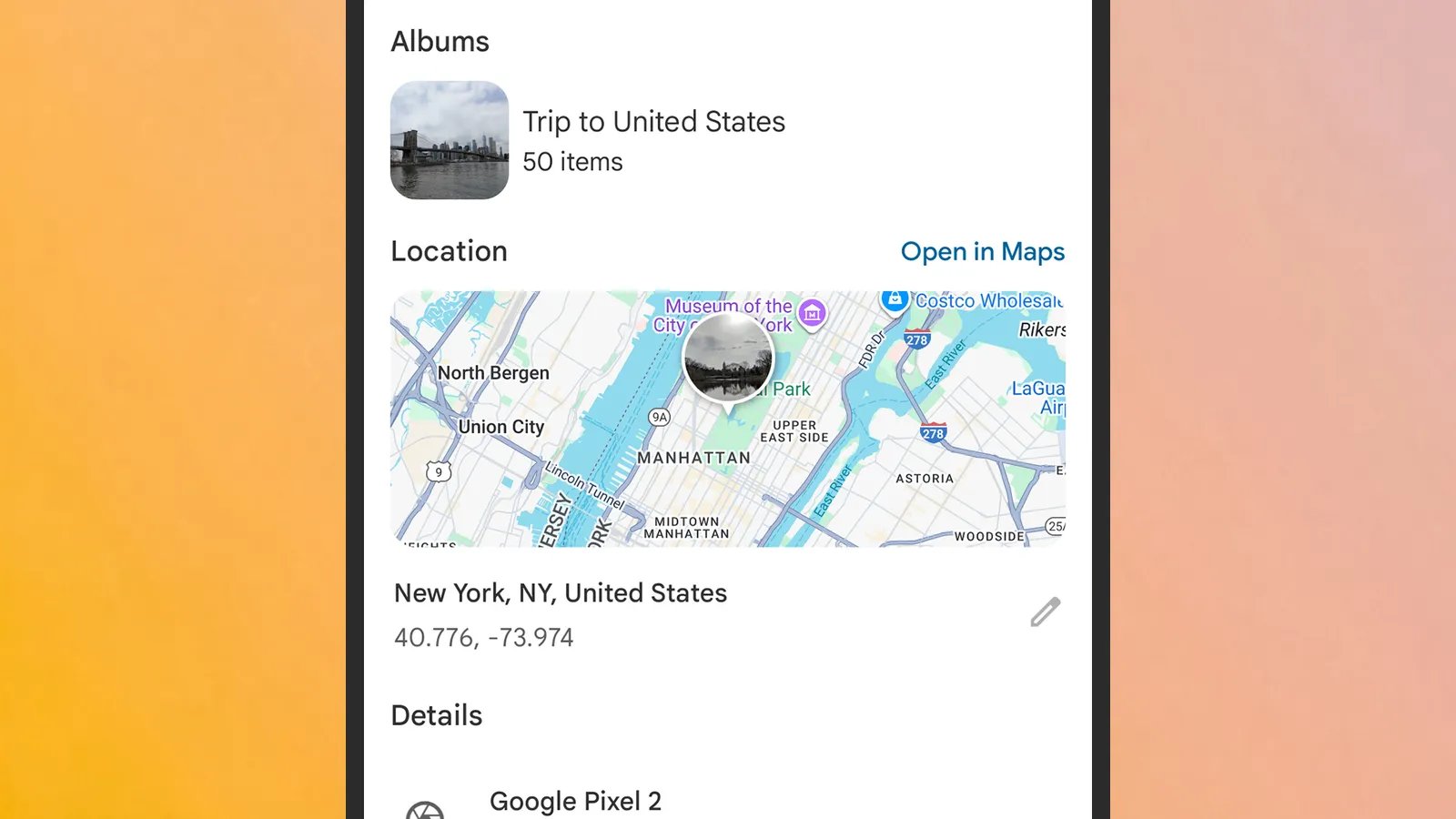
Tire uma foto em qualquer câmera digital ou smartphone e não são apenas os pixels que são salvos. A imagem também recebe vários metadados anexados, também conhecidos como dados EXIF (Exchangeable Image File Format), incluindo detalhes de quando foi tirada, o dispositivo usado para capturá-la e as configurações da câmera usadas.
Se o seu telefone ou câmera tiver um chip GPS e estiver rastreando sua localização, isso também ficará estampado de forma invisível na foto. Isso é bom se você quiser rever todas as fotos que já tirou em Nova York ou em Lizard Point, mas não tão bom se você estiver compartilhando fotos de seus animais de estimação e não quiser revelar seu endereço residencial ao mesmo tempo.
Sempre que uma foto ultrapassa o seu público, é importante pensar nos metadados anexados a ela – e, se necessário, você deve excluir o carimbo de localização.
Como visualizar metadados de fotos
Os metadados de fotos podem ser úteis de várias maneiras, e isso inclui as tags de localização. Por exemplo, tanto o Google Fotos quanto o Apple Photos podem classificar sua biblioteca de fotos com base em onde as fotos foram tiradas. Tente fazer uma pesquisa em qualquer um desses aplicativos por um lugar que você visitou recentemente para ver os resultados.
Existem várias maneiras de ver os metadados armazenados em uma foto. No Google Fotos para Android, toque em uma imagem para abri-la, depois toque nos três pontos (canto superior direito) e escolha Sobre. Se as informações de localização estiverem anexadas, você verá a foto colocada em um mapa. Com o Google Fotos na webdepois de abrir uma imagem, você poderá ver os mesmos metadados clicando no botão de informações (o pequeno “i” em um círculo) no canto superior direito.
No iOS, você pode usar o Apple Photos para encontrar metadados de fotos abrindo uma imagem e tocando no botão de informações (o pequeno “i” circulado) na parte inferior. Novamente, sua foto será mostrada em um mapa em miniatura, se houver informações de localização anexadas. Se você estiver usando o Apple Photos na webclique duas vezes em uma imagem para abri-la e o botão de informações estará no canto superior direito.
Esses dados também podem ser encontrados no Windows e no macOS, embora você obtenha apenas as coordenadas GPS em vez de um mapa bem formatado. No Windows, clique com o botão direito em uma imagem no File Explorer, escolha Propriedadese, em seguida, abra o Detalhes guia; no macOS, clique com o botão direito em uma imagem no Finder, escolha Obter informaçõese se houver coordenadas GPS anexadas, você as verá na caixa de diálogo pop-up.