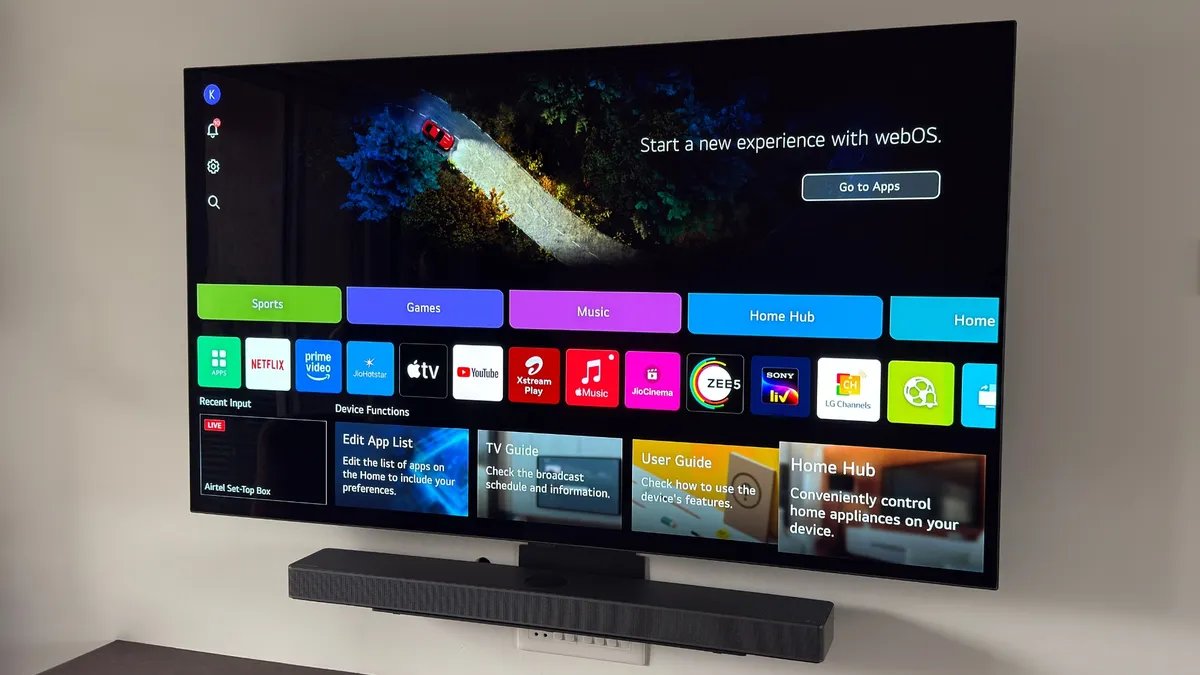
Ao alterar algumas configurações, você pode melhorar a imagem da sua TV. Você não precisa de equipamentos especiais ou mesmo de conhecimento especializado; é simplesmente uma questão de saber quais ajustar e quais deixar de lado. Quer você tenha acabado de comprar uma TV nova, como a G6, C6 ou o premiado G5ou você já tem uma TV LG há algum tempo, esses ajustes de configuração podem ajudar. Porque mesmo algo tão simples como mudar o modo de imagem pode elevar sua experiência de visualização. Isso ocorre porque certas configurações, incluindo brilho e nitidez, podem não funcionar da maneira esperada.
LG faz alguns dos melhores televisõese ambos OLED e LED os modelos têm configurações específicas que valem a pena ajustar. Neste guia, abordamos TVs LG com interface WebOS, mas TVs mais antigas podem ter essas configurações em locais diferentes. No entanto, os nomes serão semelhantes e geralmente funcionam da mesma maneira.
Não perca nenhum de nossos conteúdos técnicos imparciais e análises baseadas em laboratório. Adicionar CNET como fonte preferencial do Google.
Acessando as configurações
Para começar, a maioria das configurações que iremos alterar são facilmente acessíveis através do menu rápido (foto acima). Para chegar lá, basta pressionar o botão do ícone de engrenagem no controle remoto da TV. Os blocos cobrem a maioria das configurações básicas que iremos alterar, embora algumas outras opções estejam ocultas um pouco mais profundamente nos menus.
Dica: você também pode personalizar os blocos que possui nesta tela rolando até o ícone de lápis no bloco de configuração superior.
1. Desligue a economia de energia
A primeira coisa que você deseja fazer é desligar o modo de economia de energia. Deixar isso ligado limita o brilho máximo que sua TV LG pode atingir. Para fazer isso, acesse o menu rápido com seu controle remoto e siga estes passos: Todas as configurações > Geral > Economia de energia > Economia de energia. Alterne esta configuração para Desligado.
2. Desligue o modo Eye Care
O modo Eye Care limita a luz azul emitida pela tela da sua TV LG. Também afeta a saída de cores do painel, mudando-o para um tom mais quente que supostamente reduz o cansaço visual. No entanto, isso também significa que as cores que você vê em um filme ou programa de TV podem não ser as pretendidas pelos cineastas.
Para desligar o modo Eye Care, abra o menu de configurações rápidas e simplifique a desativação com seu bloco. A configuração é chamada Reduzir a luz azul no menu Configurações avançadas e também pode ser desativado aqui: Todas as configurações > Imagem > Configurações avançadas > Reduzir luz azul.
3. Selecione um modo de imagem
A maioria das configurações de TV são projetadas para prateleiras de lojas. Eles mostram a saída de imagem mais brilhante e colorida que o painel pode alcançar e, embora essas configurações sejam atraentes, elas não são tão atraentes quando você tem a TV na sala de estar. Mesmo que você tenha selecionado um modo diferente ao configurar a TV pela primeira vez, vale a pena escolher o modo mais preciso para sua visualização diária.
Para isso, mude para o modo Cinema, que quase sempre é a melhor configuração de imagem para qualquer TV. Certos modelos também possuem Modo cineastaque é ainda melhor e mais preciso que o Cinema. Ele desativa a maior parte do pós-processamento feito pela sua TV, o que geralmente reduz a qualidade da imagem para fontes 4K.
Para alterar o modo de imagem, pressione o botão de configurações no controle remoto, acesse o Bloco Modo de imagem e escolha Cinema. Você pode escolher o Filmmaker, se estiver disponível, e ver se também gosta da aparência. Você também pode acessar o menu via Todas as configurações > Imagem > Selecionar modo se você quiser dar uma olhada em suas outras opções. Lembre-se de que se você está acostumado a assistir TV de um modo menos preciso, o mais quentecores mais precisas podem parecer estranhas à primeira vista. Espere um ou dois dias para se acostumar; depois disso, o modo antigo em que a TV estava ficará estranho.
4. Ajuste o brilho (mas não o controle de brilho)
Se você tiver uma TV OLED, o painel pode não estar configurado para a saída ideal. Você pode usar o Brilho de pixels OLED bloco no menu de configurações rápidas para alterar o brilho e defini-lo para 80 ou superior. Os modelos LCD LED possuem Luz de fundo configuração que controla o brilho da TV.
Tenha em mente que em muitos modelos LG, o Brilho O controle (mostrado acima) altera apenas as partes escuras da imagem. Aumentá-lo pode desbotar a imagem, mas não aumenta a saída de luz da TV. Certifique-se de procurar ambas as configurações na sua TV.
Além disso, se você quiser tentar alterar mais alguns valores em Configurações avançadasa LG também tem um guia em seu site sobre quais valores usar para uma imagem melhor.
5. Desligue a suavização de movimento (TruMotion)
A suavização de movimento, também conhecida como efeito novela nas TVs, é um recurso projetado para fazer filmes e esportes parecerem “mais naturais”, mas algumas pessoas realmente não gostam de seus efeitos. Se você deseja que a imagem de saída permaneça mais próxima da visão pretendida pelo criador, você desejará a suavização de movimento.
Na LG, essa configuração é chamada TruMotione está oculto nas configurações avançadas. Para desligá-lo, siga em frente: Todas as configurações > Imagem > Configurações avançadas > Clareza > TruMotion. Você terá que rolar até a parte inferior deste menu para encontrar a opção.
6. Vire a nitidez abaixo
Isto pode parecer ao contrário, mas você deve virar o controle de nitidez abaixo. O controle de nitidez na verdade não aumenta a nitidez; adiciona aprimoramento de borda. É como adicionar linhas às bordas dos objetos; embora possa parecer mais nítido à primeira vista, na verdade oculta detalhes finos. Com alguns modelos, é melhor diminuir totalmente o valor, mas experimente sua TV para ver até que ponto você pode ajustá-lo. Em alguns modelos, desligá-lo totalmente desfoca artificialmente a imagem, portanto, defina-o um pouco mais alto do que isso.
7. Habilite HDMI-CEC
Por último, se você tiver uma barra de som ou console de videogame configurado com sua TV LG, convém ativar LINK SIMPLES. Este é o termo que a LG usa para HDMI-CEC, onde CEC significa Consumer Electronics Control. Este recurso permite efetivamente que qualquer dispositivo conectado por HDMI ligue e controle sua TV e vice-versa. Isso torna as coisas muito mais simples, pois permite usar um único controle remoto, na maioria dos casos.
Para habilitar esta cabeça em Todas as configurações > Geral > Dispositivos externos > Configurações de HDMI > SIMPLINK.
Alterar essas seis configurações deve melhorar sua experiência com a LG TV. Embora possa parecer bem diferente, deixe seus olhos se acostumarem com a mudança por alguns dias antes de fazer qualquer outra modificação. Se as coisas já estão muito melhores, você também pode tentar personalizar a nitidez da tela para melhorar ainda mais a qualidade da imagem.