Eu adoro um pouco de transparência.
Jack Wallen/ZDNET
Siga ZDNET: Adicione-nos como fonte preferencial no Google.
Principais conclusões da ZDNET
- O KDE Plasma pode ser altamente personalizado.
- Se quiser que o KDE Plasma se pareça com o Windows 11, você pode.
- Basta adicionar um tema e um widget para que isso funcione.
KDE Plasma é um ambiente de área de trabalho extremamente personalizável. Além de ser altamente flexível, também é rápido e estável, então faria todo o sentido que você desejasse migrar do Windows para uma distribuição de desktop com KDE Plasma.
Mas se você quiser manter a aparência do Windows 11, como fazer isso? Com alguns ajustes.
Não se preocupe, não é tão difícil quanto você imagina; você só precisa saber onde procurar, o que adicionar e como configurá-lo.
Mudando o tema
O que você precisa: Demonstrarei isso por meio do KDE Neon, que inclui a versão mais recente da área de trabalho KDE Plasma.
Você encontrará todos os tipos de temas que podem ser adicionados à sua instância do KDE Plasma.
Jack Wallen/ZDNET
Também: Esses dois desktops Linux são as escolhas mais simples para novos usuários
Se você não encontrar um tema de sua preferência na lista de pré-instalados, clique em Obter novo. Na janela resultante, pesquise Win e veja se encontra um tema que lhe agrada. Existe um chamado Windows Eleven Plasma 6 que é muito bom. Depois de encontrar o tema de sua preferência, clique nele e em Instalar.
Mostrar mais
Instale quantos temas desejar.
Jack Wallen/ZDNET
Após a instalação do tema, volte ao Tema Global e selecione-o. Quando solicitado, clique em Aplicar.
Mostrar mais
Adicionando um menu semelhante ao do Windows 11
A próxima coisa que precisamos fazer é adicionar um novo menu ao mix. Para isso vamos utilizar o Menu 11 Aprimorado, que pode ser encontrado no Loja KDE. Veja como instalá-lo.
1. Baixe o arquivo
Baixe o arquivo Menu 11 Enhanced e salve-o em seu diretório de downloads.
2. Extraia o arquivo
Abra seu gerenciador de arquivos e navegue até o diretório Downloads. Clique com o botão direito no arquivo baixado e selecione Extrair.
3. Instale o menu
Mude para o menu recém-criado, clique com o botão direito em um espaço vazio e selecione “Abrir terminal aqui”. Assim que o terminal abrir, emita o comando:
A instalação deve acontecer instantaneamente (basta mover os arquivos para o local necessário).
Também: Coisas legais que você pode fazer com o desktop Linux e que não pode fazer com MacOS ou Windows
Saia e faça login novamente.
4. Adicione o cardápio
Clique com o botão direito no painel e selecione “Adicionar ou gerenciar widgets”. No pop-up resultante, clique e arraste Menu 11 Aprimorado para o painel. Depois de cuidar disso, clique em Sair do modo de edição.
Você pode adicionar quantos widgets desejar.
Jack Wallen/ZDNET
Quase pronto.
5. Adicione um separador
No momento, todos os widgets do painel provavelmente estão situados no lado esquerdo do painel. Temos que mudar isso.
Além disso: As 6 distros Linux que espero governar em 2026 – e por quê
Clique com o botão direito no painel e selecione Mostrar configuração do painel. No pop-up, clique no menu suspenso Adicionar novo. Clique em Espaçador e arraste-o para o lado esquerdo do painel. Pode ser necessário adicionar 2 espaçadores para mover tudo para o centro.
Você provavelmente terá que adicionar dois espaçadores no lado esquerdo.
Jack Wallen/ZDNET
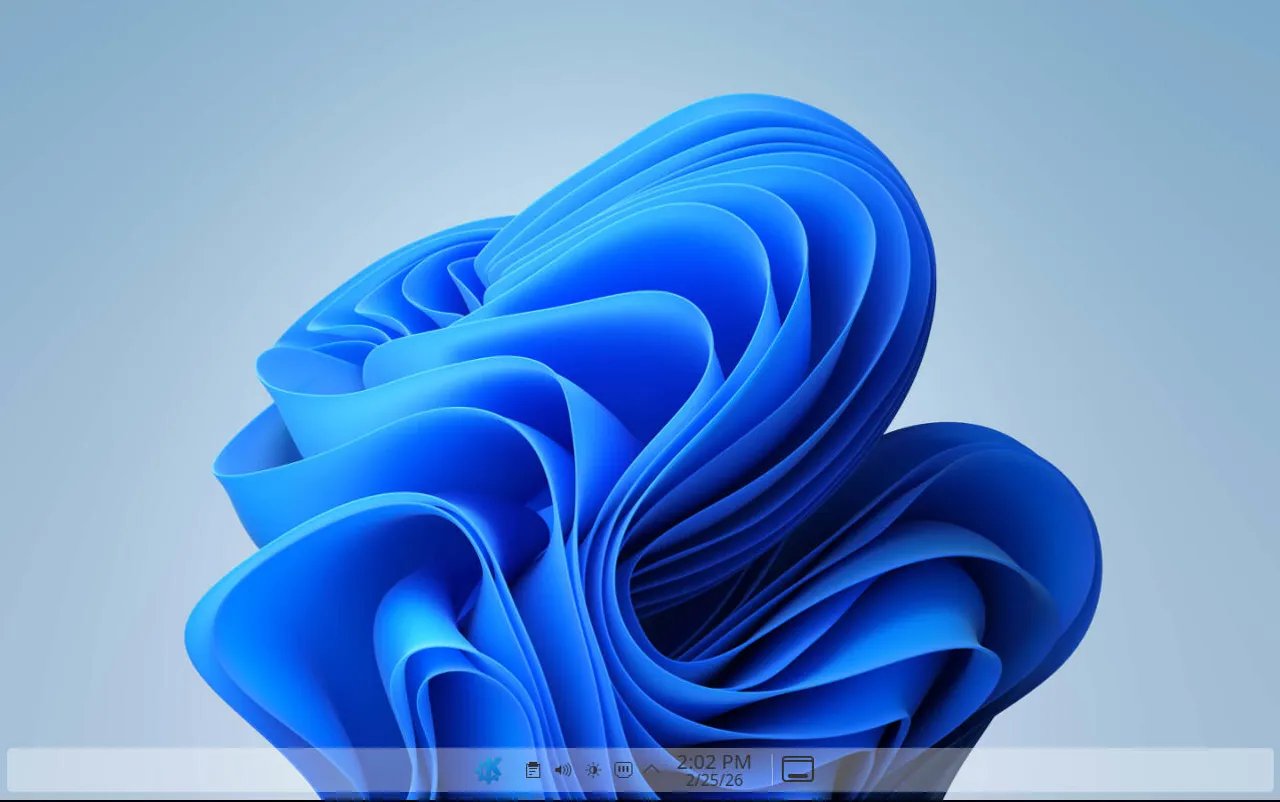
Depois disso, clique em Sair do modo de edição e pronto. Agora você deve ter uma área de trabalho KDE Plasma semelhante ao Windows 11.