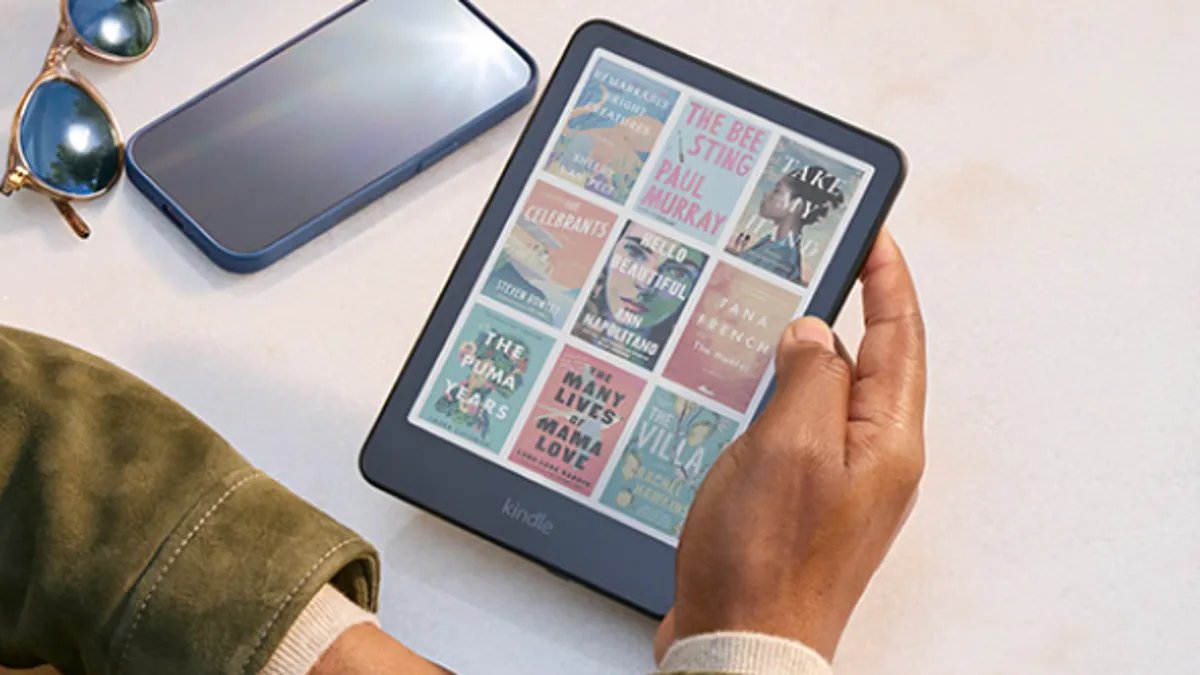
Ler é sem dúvida meu hobby favorito. Quando estou realmente no ritmo, posso ler um ou dois livros em uma semana. Embora eu sempre prefira segurar um romance nas mãos, virar as páginas e passar os dedos pela lombada, nem sempre é viável carregar um ou dois livros de capa dura desajeitados. Então, quando estou indo para a academia, aeroporto ou outro lugar, opto pelo meu Acender.
Por mais que eu ame livros táteis, não posso negar que os Kindles fazem muito mais, e foi incrível descobrir todos os talentos ocultos do meu e-reader. Por exemplo, um dos meus livros favoritos é Orgulho e Preconceito, e considerando que o li uma vez por ano, todos os anos, durante os últimos quase 10 anos, tenho as cenas quase memorizadas. Então, quando eu estava tentando aprimorar meu espanhol no início deste ano, pensei que ler o clássico traduzido seria útil. Felizmente, meu Kindle traduziu facilmente o texto com a ferramenta Dicionário.
Isso me fez pensar: o que outro meu Kindle pode fazer?
Com o tempo, percebi meu leitor eletrônico posso fazer mais do que apenas segurar meus livros favoritos. Descobri que meu dispositivo vem com atalhos úteis e recursos menos conhecidos que podem me ajudar a ler de maneira mais inteligente, compartilhar com mais facilidade e extrair mais do meu dispositivo confiável. Aqui estão 10 maneiras interessantes de desbloquear todo o potencial do seu Kindle.
Leia também: Ficou confuso com romances clássicos? Esta ferramenta de IA ajuda você a compreender livros mais antigos enquanto os lê
1. Tire uma captura de tela
Precisa salvar uma página para mais tarde? Nos leitores eletrônicos Kindle modernos, incluindo os mais recentes Paperwhite e Oasis, você pode tocar em dois cantos opostos da tela ao mesmo tempo para fazer uma captura de tela. Para o Kindle Touch, mantenha pressionado o botão Home e toque na tela. Em Kindles mais antigos com teclado, pressione Alt+Shift+G. Para o Kindle Scribe, você precisará manter pressionado o botão liga / desliga e tocar em Captura de tela no menu.
A partir daí, conecte seu Kindle a um computador para localizar e transferir as capturas de tela salvas.
2. Peça livros emprestados da sua biblioteca pública
Você pode pular a viagem e pegar e-books emprestados gratuitamente no site da biblioteca local.
Faça login, navegue pelo acervo digital, confira um título e escolha Kindle como opção de leitura. Faça login na Amazon, envie o livro para o seu dispositivo e baixe-o via Wi-Fi. As bibliotecas públicas são um movimento subestimado de poder do Kindle.
3. Compartilhe uma conta com um membro da família
A Biblioteca da Família da Amazon permite vincular duas contas da Amazon e compartilhar livros comprados. No seu Kindle, vá para Menu > Configurações > Registro > Biblioteca Doméstica e Familiar. Adicione um adulto e siga as instruções.
Atenção que contas vinculadas também podem usar os métodos de pagamento umas das outras, então compartilhe com responsabilidade. Além disso, esteja ciente de que ambas as contas devem estar na mesma região do país para funcionalidade completa.
4. Crie uma biblioteca adequada para crianças
Quer compartilhar livros com seus filhos sem criar uma conta separada? O Kindle permite criar perfis infantis na mesma Biblioteca Doméstica e Familiar. Toque em Menu > Configurações > Registro > Família > Adicionar criança. A partir daí, você pode escolher quais livros eles podem acessar e guardar os thrillers adultos para você.
Também existem dicas e truques ocultos do Kindle para crianças.
5. Empreste um único livro para um amigo
Alguns livros Kindle podem ser emprestados por 14 dias, sem necessidade de vinculação de conta. Visita Gerencie seu conteúdo e dispositivos da Amazonclique nas reticências ao lado de um título e selecione “Emprestar este título”.
Lembre-se de que nem todos os livros podem ser emprestados. Na verdade, poucas editoras permitem mais empréstimos, especialmente para novos lançamentos e títulos de grande nome, portanto, verifique antes de fazer qualquer promessa a seus entes queridos sobre o empréstimo de sua última leitura. No entanto, se você conseguir encontrar um título para empréstimo, esse recurso vale o dinheiro economizado. Além disso, é emocionante poder ler os mesmos títulos que seus amigos para uma discussão posterior do livro.
6. Envie documentos diretamente para o seu Kindle
Com o serviço de documentos pessoais da Amazon, você pode enviar arquivos por e-mail para seu endereço exclusivo de envio para Kindle e eles aparecerão no seu dispositivo. Ou você pode optar por usar a extensão de navegador Enviar para Kindle mais recente da Amazon para envio direto de artigos na web.
Este recurso é ideal para ler PDFs, notas ou arquivos de trabalho em qualquer lugar.
7. Converta documentos automaticamente para facilitar a leitura
A maioria dos arquivos e documentos não são otimizados para Kindle por padrão. Para corrigir isso, você pode escrever “converter” na linha de assunto do e-mail ao enviar uma mensagem para o seu endereço Kindle. A Amazon irá então convertê-lo automaticamente para um formato compatível com Kindle para que o texto caiba perfeitamente na tela.
Os Kindles são ideais para quem está em trânsito.
8. Ouça enquanto você realiza multitarefas
Este recurso ainda é tecnicamente disponível, mas apenas em modelos mais antigos, como Keyboard e alguns tablets Fire mais antigos, que vêm com ele integrado. Embora os leitores eletrônicos Kindle modernos, como Paperwhite ou Oasis, não tenham conversão de texto em fala nativa, tablets Fire e dispositivos Alexa ainda podem ler livros Kindle em voz alta.
Esse recurso é ideal para multitarefas que gostam de lavar roupa, cozinhar ou limpar enquanto lê. Não substitui um narrador de audiolivro, mas pode ser útil em caso de emergência.
9. Destaque e salve citações favoritas
Você já leu uma passagem ou citação que simplesmente não consegue tirar da cabeça? Ou você encontrou uma pepita de conhecimento que se destaca e quer lembrá-la para mais tarde? A ferramenta de destaque será sua melhor aposta.
É simples. Basta pressionar e segurar uma palavra na tela do seu e-reader, arrastar para selecionar a passagem e tocar em Destacar. Os destaques são sincronizados entre dispositivos e são fáceis de encontrar mais tarde, se você quiser revisitar uma cotação ou compartilhá-la com amigos.
10. Troque de dicionário rapidamente
Seu Kindle permite que você personalize seu dicionário padrão, para que você possa ler em espanhol, francês, italiano e muitos outros idiomas. Para fazer isso, vá para Configurações > Opções do dispositivo > Idioma e dicionários e escolha seu idioma preferido ou baixe novos.
Como mencionei anteriormente, isso é ideal para quem deseja aprender ou aprimorar outro idioma.