Siga ZDNET: Adicione-nos como fonte preferencial no Google.
O Wi-Fi público é uma necessidade, mas não recomendo confiar nele. De acordo com Estatistaalguns dos locais mais comuns em que informações pessoais são comprometidas são cafés, restaurantes e hotéis. Além disso, o Wi-Fi público nem sempre tem o melhor desempenho. É improvável que você obtenha as mesmas velocidades rápidas e estáveis que tem em casa. Mas é aí que o TP-Link Roam 7 entra.
Além disso: Análise do TP-Link Deco 7 Pro: Este roteador Wi-Fi 7 eliminou minhas zonas mortas
Este roteador móvel foi projetado para levar Wi-Fi 7 seguro onde quer que você vá. É um dispositivo compacto que irá melhorar instantaneamente a sua experiência Wi-FI pública… quando começar a funcionar.
Melhores ofertas de mesh wifi da semana
As ofertas são selecionadas pela equipe de comércio do Grupo CNET e podem não estar relacionadas a este artigo.
Design compacto
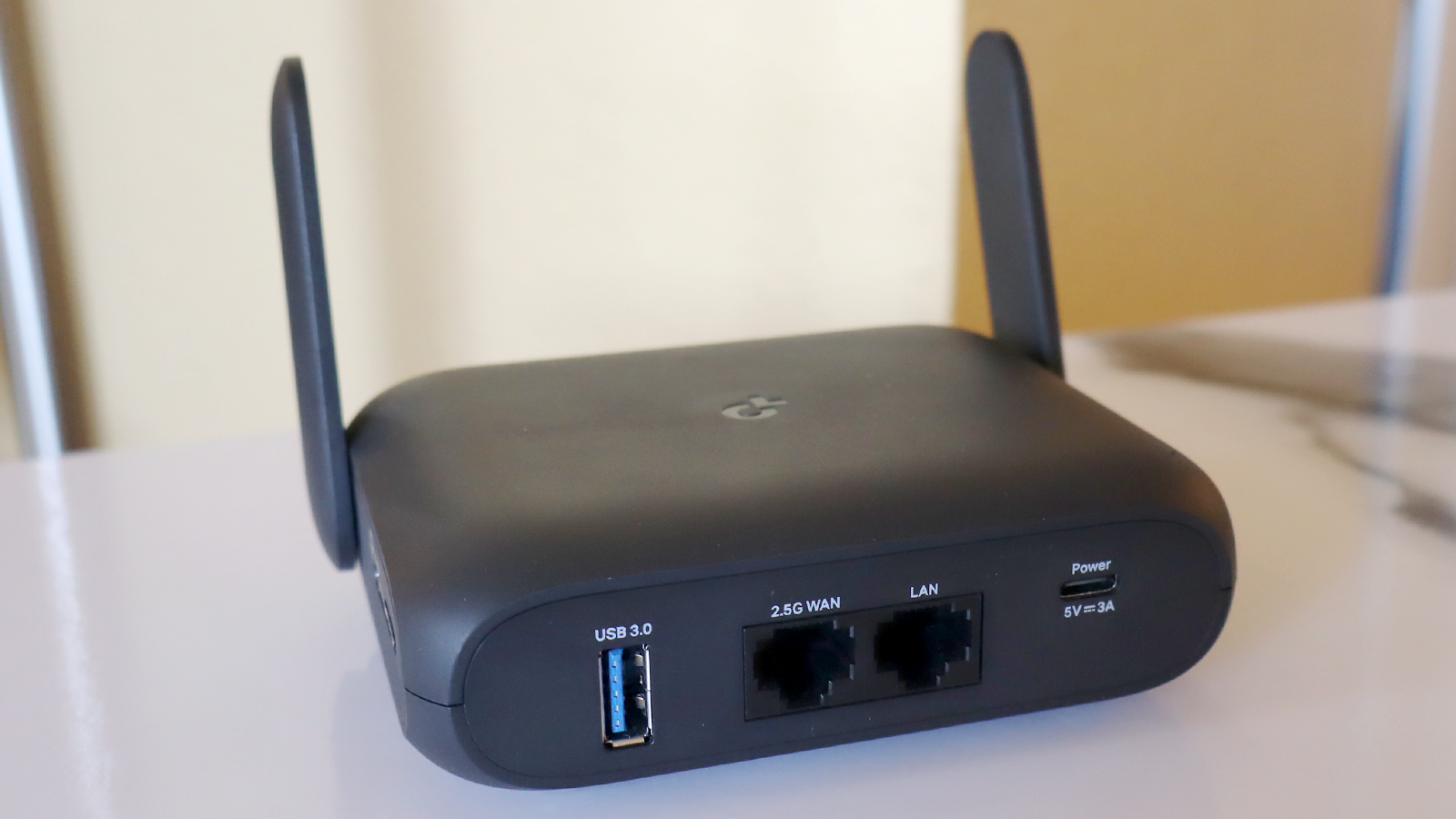
O Roam 7 da TP-Link foi desenvolvido para a vida na estrada. É um gadget pequeno, medindo 4,9 x 3,7 x 1,5 polegadas e pesando pouco menos de nove onças. Nas laterais há duas antenas ajustáveis para aumentar os sinais wireless, enquanto na parte inferior há um par de pés de borracha que mantêm a unidade estável. As saídas de calor envolvem o corpo, permitindo a saída do ar quente, que é muito necessário. O Roam 7 pode suportar até 90 outros dispositivos conectados ao mesmo tempo e, conforme você acumula conexões, o roteador esquenta.
Do outro lado do Roam 7, você encontrará as portas do gadget. Começando pela direita está uma porta USB-C para o adaptador de energia. O tijolo é um pouco difícil de transportar devido ao seu tamanho. Felizmente, você pode usar um banco de potência como o Anker Nano 10.000 mAh em vez de. Funciona da mesma forma.
Além disso: Os melhores bancos de energia de 2026: testados e revisados por especialistas
A seguir vem uma porta LAN de 1 Gbps e uma porta WAN de 2,5 Gbps mais rápida para conexões com fio de alta velocidade. Há também uma porta USB 3.0, que pode ser usada para compartilhamento de arquivos ou para conexão a um modem USB 4G/5G. Na lateral há um botão de reinicialização e um botão de ação que pode ser configurado para uma das três funções: ligar a luz LED traseira, desativar o Wi-Fi ou alternar a VPN.
O processo de configuração
Configurar o Roam 7 é simples em teoria. Você conecta o roteador à energia, baixa o aplicativo Tether da TP-Link, escaneia o código QR na parte inferior do roteador e segue as instruções na tela. Tether ensina como criar redes sem fio, nomeá-las e conectar o dispositivo a uma fonte local de Internet.
Na prática, porém, o processo não foi muito tranquilo. Houve várias ocasiões em que o aplicativo se recusou a se conectar ao roteador, forçando-me a tentar novamente a configuração várias vezes antes de funcionar. Mesmo após a configuração inicial, ainda tive problemas.
Além disso: testei um gabinete M.2 PCIe para armazenamento de dados e ele melhorou imediatamente meu fluxo de trabalho
O Roam 7 funcionou perfeitamente em casa; no entanto, quando levei o dispositivo ao Starbucks local, nem meu telefone nem meu Galaxy Book6 Pro conseguiram se conectar a ele. Após várias tentativas fracassadas, acabei refazendo todo o processo de configuração. Além de tudo isso, o sinal do Wi-Fi caía aleatoriamente algumas vezes, me forçando a reiniciar.
Esses incidentes foram bastante frustrantes. No entanto, depois de superar a configuração complicada e as quedas de sinal (supondo que elas ocorram), você desfrutará de uma ótima experiência sem fio.
Teste de desempenho
Para testar, levei o TP-Link Roam 7 a alguns locais públicos, como o já mencionado Starbucks local, para ver se o uso do roteador tem algum efeito negativo na qualidade da conexão. O dispositivo causaria alguma lentidão?
Tenho o prazer de informar que o uso do Roam 7 não teve nenhum impacto negativo no Wi-Fi local. Minha experiência de navegação na Internet no roteador foi idêntica à navegação no Wi-Fi local: igualmente responsiva e suave.
Em casa, executei o teste de velocidade Ookla várias vezes para comparar as velocidades sem fio dentro e fora do roteador. Enquanto conectado ao Ookla através do Roam 7, registrei velocidades de download de 151,95 Mbps e velocidades de upload de 37,13 Mbps. Conectado diretamente à minha rede doméstica, vi velocidades de download de 173,98 Mbps e velocidades de upload de 35,76 Mbps.
Além disso: Comprando um roteador? Uma nova proibição nos EUA apenas reduziu suas escolhas – eis o porquê
Há uma ligeira diferença nas velocidades, como você pode ver. No papel, o roteador parece desacelerar as conexões, mas se você estiver realmente na rede, não notará nada de errado.
O Roam 7 também vem com vários recursos de gerenciamento, todos acessíveis através do aplicativo Tether. Um dos meus favoritos é o scanner de segurança, que verifica a rede em busca de vulnerabilidades potenciais e destaca quaisquer configurações que devam ser alteradas. Assim como o Deco Pro 7, o roteador inclui uma ferramenta de otimização de rede para reduzir o congestionamento do canal.
Além disso, o Roam 7 oferece suporte a VPNs com compatibilidade integrada para serviços como NordVPN, Surfshark, IPVanish e PureVPN, bem como a opção de adicionar manualmente seu próprio serviço preferido.
Além disso: Análise do TP-Link Deco 7 Pro: Este roteador Wi-Fi 7 eliminou minhas zonas mortas
Conselhos de compra da ZDNET
O TP-Link Roam 7 normalmente é vendido por US$ 140, mas no momento em que este artigo foi escrito, estava à venda por US$ 99. Por esse preço, é uma recomendação fácil para quem deseja uma conexão rápida e mais segura em uma rede Wi-Fi pública. É um ótimo acessório se você trabalha frequentemente fora do escritório e de casa.
Uma coisa a lembrar é que o Roam 7 não pode criar sua própria conexão com a Internet. Não é um ponto de acesso. Se você está procurando um aparelho que possa gerar sua própria conexão, não deixe de conferir o TravlFi JourneyGo 4G, que utiliza sinais de celular para fornecer acesso à internet onde quer que tenha cobertura.