Muitos usuários estão mudando para Claude após uma série de controvérsias em torno do ChatGPT e sua empresa controladora, OpenAI.
O ponto de viragem ocorreu depois de a Anthropic, a empresa por detrás de Claude, se ter recusado a permitir que o Departamento de Defesa utilizasse os seus modelos de IA para vigilância doméstica em massa ou armas totalmente autónomas. Em resposta, o presidente Trump ordenou que todas as agências federais parassem de usar os produtos da Anthropic, e o secretário de Defesa, Pete Hegseth, anunciou planos para designar a empresa como uma ameaça à cadeia de abastecimento.
Horas depois, a OpenAI anunciou o seu próprio acordo com o Pentágono, alegando incluir salvaguardas, mas o acordo ainda provocou um debate generalizado sobre a privacidade e o uso ético da IA.
Como resultado, Claude subiu para o topo do ranking de aplicativos gratuitos na App Store da Apple nos EUA, ultrapassando o ChatGPT. De acordo com a Anthropic, as inscrições diárias atingiram níveis recordes, os usuários gratuitos aumentaram mais de 60% desde janeiro e os assinantes pagos mais que dobraram este ano.
Para muitos usuários, a recente controvérsia fez do Claude uma alternativa atraente ao ChatGPT. Se você está pensando em fazer a mudança, este guia o orientará na transferência de seus dados e no encerramento de sua conta ChatGPT.
Como exportar seus dados do ChatGPT
Romper com o ChatGPT não deveria significar perder anos de memória digital. Em vez de começar do zero com um novo assistente de IA, você pode transferir seus dados para Claude para que ele possa atualizar suas preferências imediatamente.
Existem algumas maneiras de fazer isso. Um lugar para começar é Configurações. A partir daí, você vai para Personalização e encontra a seção Memória. Selecione “Gerenciar” e revise suas informações armazenadas, atualizando tudo o que não reflete mais com precisão suas preferências. Quando tudo estiver atualizado, copie o conteúdo que deseja manter.
Evento Techcrunch
São Francisco, Califórnia
|
13 a 15 de outubro de 2026
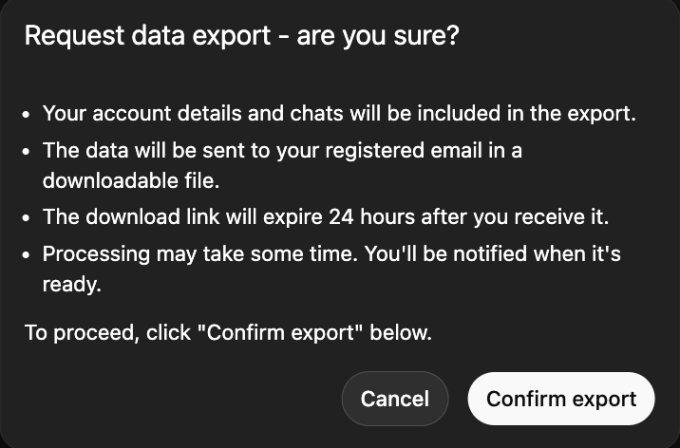
Alternativamente, você pode exportar todo o seu histórico de bate-papo. Vá para Configurações, selecione Controles de dados e escolha “Exportar dados”. ChatGPT compilará seus registros de bate-papo em arquivos de texto ou JSON e os enviará por e-mail para você. (Esteja ciente de que isso pode demorar um pouco se você tiver muita história.)
Você também pode adotar uma abordagem manual, copiando as principais conversas do seu histórico ou pedindo ao ChatGPT para resumir suas principais preferências, tópicos discutidos com frequência e quaisquer instruções personalizadas que você usa.
Importe seus dados para Claude
Depois de coletar seus dados, transferi-los para Claude é simples.
Abra o Claude, vá para Configurações, depois Capacidades e certifique-se Memória está ativado. (Você precisará se inscrever no plano Pro, Max, Team ou Enterprise para ativar esse recurso.) Em seguida, inicie uma nova conversa e use um prompt como: “Aqui está um contexto importante que gostaria que você lembrasse. Atualize sua memória sobre mim com isso.” Em seguida, cole suas informações ou resumos diretamente no chat.
Para arquivos de bate-papo exportados, não cole registros brutos. Em vez disso, peça a Claude algo como: “Revise isto e resuma minhas principais preferências”.
Também recomendamos reservar um momento para verificar com Claude se suas informações foram salvas com precisão. Você sempre pode atualizar suas preferências à medida que elas mudam.
Exclua permanentemente sua conta ChatGPT
Para romper completamente com o ChatGPT, simplesmente cancelar sua assinatura não é suficiente para remover seus dados.
Aqui está o que fazer:
- Vá para Configurações, Personalização e selecione Memória.
- Exclua qualquer memória armazenada ou configurações de personalização.
- Para maior segurança, digite “Excluir toda a minha memória e dados personalizados” como comando final do bate-papo.
- Em seguida, navegue até as configurações de gerenciamento de conta para excluí-la totalmente.