Seu telefone não é um fóssil. Mas se estiver desacelerando, definitivamente pode parecer um. A maioria das pessoas presume que uma interface lenta ou uma bateria acabando significa que o hardware está estragado, mas em 2026, o verdadeiro culpado geralmente são os arquivos em cache que você não tocou desde o dia em que o retirou da caixa. Comprar um aparelho novo para consertar um sistema operacional lento é como comprar uma casa nova porque você está com preguiça de limpar a atual.
A boa notícia é que você não precisa de uma troca para recuperar aquela sensação de “telefone novo”. Você pode começar 2026 com um dispositivo que realmente responda quando você toca nele e não custará um único centavo. Ao realizar uma limpeza direcionada de seu lixo digital, você pode eliminar a gagueira e recuperar a velocidade original do seu telefone.
Essa história faz parte 12 dias de dicasajudando você a aproveitar ao máximo sua tecnologia, casa e saúde durante as festas de fim de ano.
Pare de tolerar um dispositivo lento e dê ao seu Android o aumento de desempenho que ele tanto deseja. Não é difícil fazer com que sua tecnologia pareça rápida novamente sem gastar um centavo. Aqui estão as maneiras mais eficazes de turbinar seu telefone agora que é ano novo.
Para mais informações, confira nossas análises do Samsung Galaxy S25 Ultra e Galaxy S25 Plus.
15 anos de Android: comparando o mais novo telefone Android com o primeiro
Ver todas as fotos
Exclua todos os seus aplicativos esquecidos
Reserve alguns minutos para navegar pela tela inicial ou gaveta de aplicativos e exclua todos e quaisquer aplicativos que você não usa mais. Esses aplicativos não apenas ocupam um armazenamento precioso, mas também têm potencialmente acesso às informações pessoais ou permissões que você aprovou quando o aplicativo foi iniciado pela primeira vez.
A maneira como você exclui um aplicativo pode variar de acordo com quem fabrica seu dispositivo, mas Eu cobri todas as bases neste post. Leia se você não vir uma opção de desinstalação após manter pressionado o ícone do aplicativo.
Você também pode desinstalar aplicativos usando a Play Store.
Elimine arquivos antigos para liberar armazenamento
Depois de remover todos os aplicativos antigos, libere mais armazenamento examinando os arquivos salvos em seu telefone Android. É muito fácil esquecer todos os arquivos que você baixou aleatoriamente – como o menu de entrega de um novo lugar no futuro ou um GIF enviado por um amigo. E esses arquivos se somam. A maneira mais rápida e fácil de gerenciar o armazenamento do seu telefone é usar o aplicativo Arquivos que vem pré-instalado.
Na verdade, alguns telefones usam uma variação do mesmo aplicativo. Sobre Samsungpor exemplo, é chamado Meus Arquivos. No Pixel programação, são apenas arquivos. No OnePlus 10 Próé o Gerenciador de Arquivos – você entendeu.
Recomendo abrir a gaveta de aplicativos do seu telefone e acessar “arquivos”. As probabilidades são de que ele revele o que o fabricante do telefone chama de aplicativo.
Comece verificando o Transferências pasta, onde você pode excluir os arquivos que não deseja mais ou movê-los para algum lugar como Google Drive.
A maioria dos aplicativos de arquivos também revelará quaisquer arquivos grandes salvos no seu dispositivo. Por exemplo, o aplicativo Gerenciador de arquivos do OnePlus 10 Pro possui uma seção dedicada no aplicativo para arquivos que ocupam muito espaço.
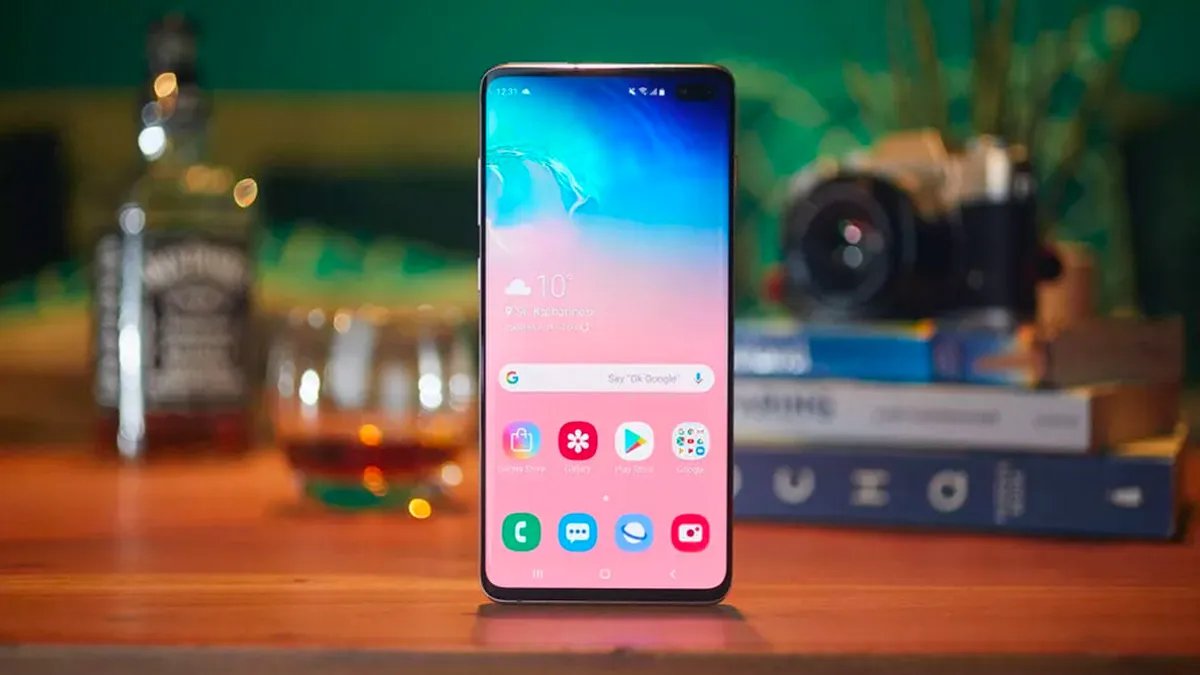
Esquerda: Aplicativo Arquivos em um Pixel 3. Certo: Meus arquivos em um Galaxy S10 Plus.
Ajuste as configurações da tela inicial para uma nova aparência
Uma das melhores partes do Android é o quanto você pode personalizar toda a aparência do seu telefone. Desde a instalação de pacotes de ícones de aplicativos até a substituição completa do inicializador que seu telefone usa, há muitas opções para personalizar seu telefone.
Embora você possa definitivamente começar a ajustar iniciadores e instalar ícones de aplicativos, comece examinando as configurações da tela inicial que seu telefone já oferece. Faço isso de vez em quando e é surpreendente como ajustes sutis em aspectos como o layout do aplicativo podem fazer com que pareça um telefone totalmente novo.
Mantenha pressionado uma área em branco da tela inicial e selecione Configurações iniciais (ou alguma variação disso). Isso abrirá as opções da sua tela inicial, onde você pode personalizar várias configurações.
Configurações como o tamanho da grade do aplicativo. Pode parecer uma pequena mudança passar de uma grade de aplicativos 4×5 para 5×5, mas essa coluna extra pode fazer uma grande diferença (o mesmo pode ser dito sobre a redução da grade).
É aqui também que você encontrará configurações para coisas como deslizar para baixo na tela inicial para ver notificações em vez de deslizar de cima para baixo na tela.
Percorra as respectivas configurações do seu telefone e experimente a configuração da tela inicial.
Suas opções para projetar sua tela inicial são infinitas.
Otimize as configurações do seu dispositivo
Falando em configurações, agora é um bom momento para revisar e alterar quaisquer configurações que estejam incomodando você. eu tenho um resumo de configurações você desejará alterar e personalizar qualquer telefone Android para aproveitá-lo ao máximo.
Por exemplo, ativar o modo escuro não apenas melhora a aparência do aplicativo, mas também economiza bateria. E sim, até mostro como impedir que ícones de aplicativos apareçam automaticamente na tela inicial.
As configurações do dispositivo são facilmente ignoradas, mas são importantes para deixar seu dispositivo correto.
Personalize suas opções de privacidade
Antes de fazer uma pausa, faça um último favor a você e ao seu telefone Android: verifique novamente suas configurações de privacidade.
Abra o Configurações aplicativo e toque em Privacidade > Gerenciador de permissões. Percorra cada categoria para ver quais aplicativos atualmente têm acesso a qual tesouro de seus dados pessoais. Encontrou um aplicativo que você não deseja que tenha acesso à sua localização? Desligue. O mesmo vale para contatos, calendário ou câmera.
Não demora muito para percorrer cada seção e, mesmo que demorasse, vale a pena o esforço.
Use o Gerenciador de permissões para controlar quais aplicativos têm acesso aos seus dados.