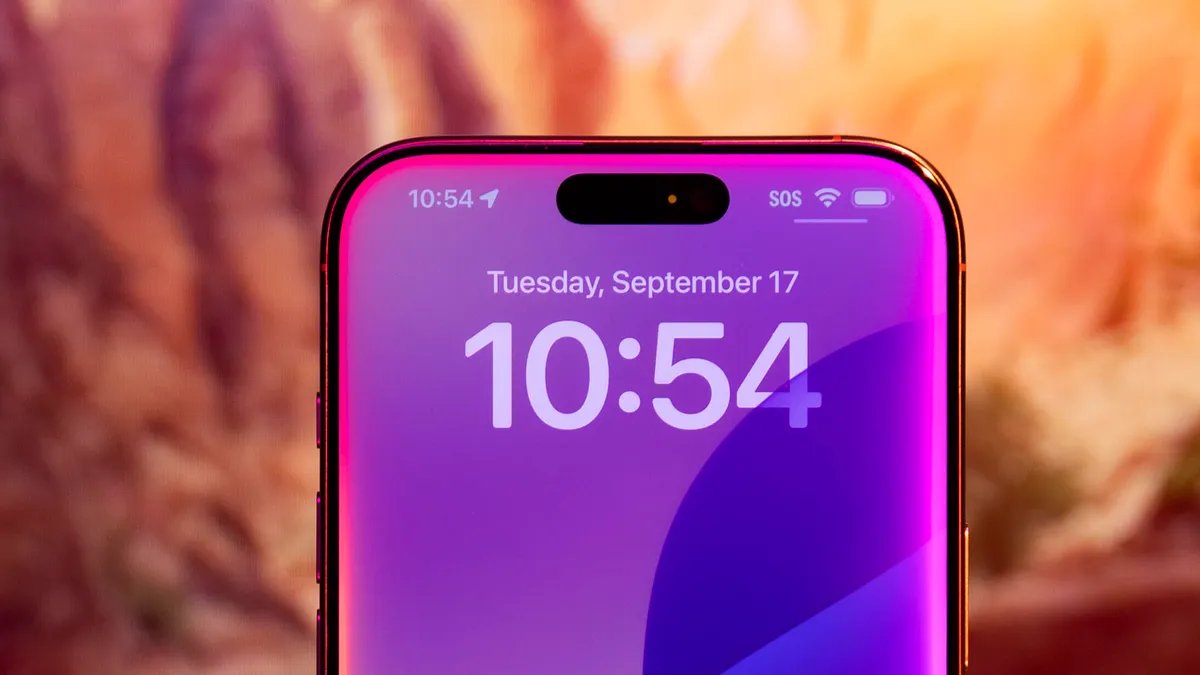
Quando minha esposa pegou emprestado meu iPhone para tirar uma foto recentemente, ela inadvertidamente segurou o botão Repousar/Despertar, desencadeando um efeito de arco-íris de ponta a ponta. “O que é isso?” ela perguntou.
É o novo visual que aparece ao invocar a Siri. Embora o efeito tenha sido introduzido no iOS 18, ela possui um modelo de iPhone mais antigo e só vê o orbe brilhante anterior ao ativar o assistente virtual.
Parece uma coisa boba de se priorizar, mas o brilho do arco-íris da Siri não é apenas uma reforma cosmética. Como parte dos recursos do Apple Intelligence, como resumos de notificação, Genmoji e o Ferramenta de limpeza em Fotos, a Siri também ganhou novos recursos.
Se a esfera familiar na parte inferior da tela aparecer, você pode precisar de ajuda para ativar o brilho do Siri. Se você atualizou recentemente para iOS 26aqui está o que fazer.
O novo design do Siri é uma borda brilhante que distorce tudo brevemente.
Assista isto: Como obter o brilho da Siri no seu iPhone
Seu iPhone pode não ser capaz de executar o Apple Intelligence
Você pode precisar de um novo telefone para que o Apple Intelligence funcione corretamente. Muito provavelmente, você só precisará fazer uma rápida atualização de software.
A atualização mais recente do sistema é para todos com iPhone 11 ou posterior. Como grande parte da computação da IA é feita no dispositivo, apenas alguns modelos podem atualmente executar as novas tecnologias:
- iPhone 15 Pro
- iPhone 15 Pro Máx.
- iPhone 16
- iPhone 16 Plus
- iPhone 16E
- iPhone 16 Pro
- iPhone 16 Pro Máx.
- iPhone 17
- iPhone 17 Pro
- iPhone 17 Pro Máx.
- iPhone Ar
O Apple Intelligence também funcionará em Macs e iPads com processadores da série M, bem como nos mais recentes iPad Mini (que é alimentado pelo chip A17 Pro).
Se você tiver algum desses modelos, verá o novo visual brilhante ao invocar o Siri. No Mac, o campo de pesquisa da Siri produz o mesmo efeito que todas as bordas da tela. Se você tiver um modelo diferente, verá o mesmo orbe Siri.
Siri no iOS 18 parece igual ao iOS 17 para muitas pessoas.
Pode ser necessário reativar o Apple Intelligence
Depois que os primeiros recursos do Apple Intelligence chegaram ao iOS 18.1, iPadOS 18.1 e MacOS Sequoia 15.1, eles não foram ativados automaticamente. Você tinha que se inscrever e esperar algumas horas ou dias para obter acesso.
As atualizações mais recentes (iOS 26, iPadOS 26 e MacOS Tahoe 26) agora habilitam automaticamente o Apple Intelligence. Mesmo que você tenha acabado de passar de um iOS anterior para o 26, o Apple Intelligence deverá estar ativado e a nova interface Siri deverá aparecer.
No entanto, se você teve o Apple Intelligence em seu dispositivo em algum momento, mas desligueias atualizações mais recentes não acionam o botão para reativá-lo. Vá para Configurações> Inteligência Apple e Siri e certifique-se de que Inteligência da Apple a alternância está ativada.
Verifique as configurações de idioma da Siri
Atualmente, o Apple Intelligence não está disponível em todo o mundo e utiliza apenas modelos em inglês. Em Configurações> Inteligência Apple e Siricertificar-se Linguagem está definido como um dos seguintes:
- Inglês
- Francês
- Alemão
- italiano
- Português (Brasil)
- Espanhol
- Chinês (simplificado)
- japonês
- coreano
Além disso, se você alterou a configuração de idioma para outra coisa – falar com o Siri em outro idioma pode ser mais divertido do que o Duolingo – selecionar um dos idiomas acima pode não reativar automaticamente o novo Siri. Mas há uma solução fácil: em Configurações> Inteligência Apple e Sirivez Inteligência da Apple desligue e ligue novamente. Em seguida, reinicie o iPhone. Isso baixa novamente o modelo de linguagem necessário.
Para saber mais sobre as novidades relacionadas ao iOS 26, aqui está a maneira certa de fazer backup do seu iPhone antes de instalar o iOS 26 e as configurações que você deseja alterar primeiro no iOS 26. E não perca meus seis favoritos Recursos de inteligência da Apple.
Seu iPhone quer estes 11 acessórios essenciais no ano novo
Ver todas as fotos
Assista isto: Apple redesenha Siri com IA e bordas brilhantes