Você provavelmente leva seu telefone aonde quer que vá. Então, como você acaba perdendo isso? Fácil! Às vezes ficamos muito ocupados para lembrar para onde tudo vai. Isso inclui o seu iPhone. Mas não se preocupe, porque nem tudo está perdido. Nem perto de se perder. Na verdade, há um recurso na maioria iPhone que pode ajudá-lo a rastrear seu precioso dispositivo o mais rápido possível.
O recurso Find My da Apple, com sua rede Find My Network de crowdsourcing, é seu melhor aliado. Ele envia a localização do seu telefone para o iCloud, mesmo quando o dispositivo está desligado. Para maior defesa, a Proteção de Dispositivos Roubados protege dados confidenciais, como cartões de crédito e senhas.
Essa história faz parte 12 dias de dicasajudando você a aproveitar ao máximo sua tecnologia, casa e saúde durante as festas de fim de ano.
Se você tiver um iPhone 11 ou modelo mais recente (excluindo o iPhone SE 2020 e 2022), terá o chip de banda ultralarga para localização offline. Contanto que Find My esteja ativado e você esteja conectado ao seu ID Apple, você poderá localizar o seu iPhone mesmo que a bateria esteja descarregada. Antes de entrar em pânico, siga estas etapas para recuperar seu telefone.
Apple Find My e Find My Network não são iguais
Apple Find My e Find My Network são diferentes, o que pode ser confuso. Embora Find My agora seja o nome de um aplicativo, Find My Network é o que permite localizar seu dispositivo quando ele está off-line, desligado ou com pouca energia.
Você pode usar o recurso Find My Network no aplicativo Find My da Apple ou fazer login com seu ID Apple em iCloud.com para localizar seu iPhone perdido. Além disso, o aplicativo também permite adicionar outros produtos e itens da Apple que você deseja rastrear ao Find My Network.
Não perca nenhum de nossos conteúdos técnicos imparciais e análises baseadas em laboratório. Adicionar CNET como fonte preferencial do Google.
Como ativar Find My e Find My Network
Como ativar Encontrar minha rede e enviar último local em um iPhone.
Você precisa ter certeza de que Find My e Find My Network estão configurados para permitir que você localize seu iPhone desligado. Abrir Configurações e siga estas etapas:
- Toque no seu nome no menu Configurações.
- Vá para Encontre meu > Encontre meu iPhone e certifique-se de que a chave esteja ligada.
- Abaixo de Find My iPhone, você verá Encontre minha rede e Enviar último local alterna. Ligue-os também.
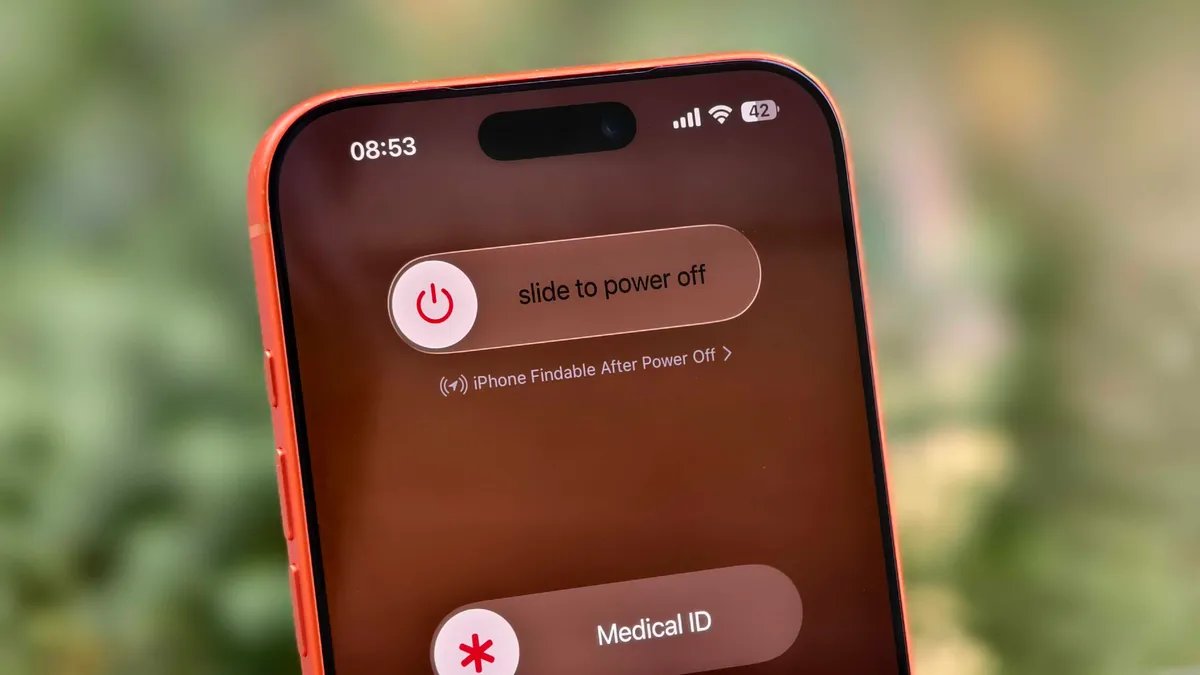
Você pode verificar se o seu iPhone pode ser descoberto mesmo quando está desligado acessando o menu liga / desliga: deslize para baixo no canto superior direito para visualizar o Centro de Controle e pressione e segure o botão liga / desliga naquele canto ou segure o botão lateral e diminuir o volume. No controle deslizante “deslize para desligar”, procure “iPhone encontrável após desligar”. Seu iPhone agora está pronto para ser encontrado, mesmo que um ladrão o desligue.
No entanto, existem algumas exceções. Se o seu iPhone não enviou sua localização para a Apple através do Find My nos últimos sete dias, você verá “Nenhuma localização encontrada” ao lado do seu dispositivo. Isso pode acontecer se houver um problema com os serviços de localização do seu dispositivo.
Como encontrar um iPhone perdido com o aplicativo Find My em outro dispositivo Apple
Capturas de tela mostrando como ver a localização do seu iPhone no aplicativo Find My.
Agora vem a parte difícil: o que acontece depois que você perde seu iPhone? Supondo que você tenha concluído as etapas acima, mantenha a calma. Se você tiver outro dispositivo Apple, como um Apple Watch, iPad ou Macbooksiga as etapas abaixo para localizar seu iPhone perdido ou roubado. Isso também funcionará no dispositivo de um amigo ou familiar com quem você compartilhou sua localização.
- Abra o aplicativo Find My e localize seu iPhone na lista abaixo do Dispositivos guia. Você deverá vê-lo nesta lista (mesmo se estiver desligado), desde que tenha ativado anteriormente as opções Encontrar Meu iPhone, Encontrar Minha Rede e Enviar Último Local.
- Toque ou clique no nome do seu iPhone. Isso deve levá-lo a um menu com várias opções para localizar seu telefone ou marcá-lo como perdido.
- Se você perdeu seu iPhone e tem certeza de que ele está próximo, toque ou clique Reproduzir som ou Instruções para fazer o dispositivo reproduzir um som ou obter instruções para o último local gravado do dispositivo, respectivamente.
- Se tiver certeza de que seu iPhone foi roubado, toque em Ativar sob o Marcar como perdido opção. Isso bloqueia imediatamente o dispositivo com sua senha, suspende o Apple Pay e exibe uma mensagem personalizada com suas informações de contato para quem o encontrar. Você também pode usar Enviar último local para localizar a última localização conhecida do seu dispositivo.
Como encontrar um iPhone perdido se você não tiver outro dispositivo Apple
Capturas de tela mostrando como localizar seus dispositivos Find My através do site iCloud da Apple.
Caso você não tenha outro dispositivo Apple, você pode entrar em sua conta iCloud em um navegador da web para encontrar seu iPhone perdido (embora esta opção possa ser problemática se você não tiver outro dispositivo Apple devido à autenticação de dois fatores). Siga estas etapas para usar um navegador da web para ver a localização do seu iPhone perdido:
- Vá para icloud.com/find e faça login com seu ID Apple.
- Vá para o Dispositivos lista.
- A partir daqui, use as mesmas opções para reproduzir um som, marcar seu dispositivo como perdido ou apagá-lo como faria no aplicativo.
Você também pode desativar o acesso ao Control Center na tela de bloqueio enquanto viaja para o exterior para evitar que um ladrão desligue os dados ou ative o modo Avião. Para fazer isso, faça o seguinte:
- Vá para Configurações> ID facial e senha (ou Touch ID e senha) e digite sua senha.
- Sob o Permitir acesso quando bloqueado seção, desative a opção Centro de Controle opção.
Esta opção pode adicionar alguns inconvenientes ao uso diário, mas recomendo desligar o Control Center durante a viagem.
Essas configurações oferecem a você a melhor chance de encontrar seu iPhone caso ele tenha sido roubado e desligado. Para obter mais dicas e conselhos sobre o iPhone, confira nosso guia para o Controle da câmera e como bloquear sites que distraem.