Siga ZDNET: Adicione-nos como fonte preferencial no Google.
Principais conclusões da ZDNET
- Alguns telefones Pixel mais recentes possuem uma arma de notificação secreta.
- Este recurso oferece uma visão geral rápida de mensagens mais longas.
- Esses resumos são exibidos na tela de bloqueio do Pixel.
O Google está sempre tentando tornar o Android um sistema operacional móvel mais fácil de usar e eficiente. Com o advento da IA, alguns recursos podem ser simplificados de maneiras que não seriam possíveis sem a ajuda de LLMs locais.
Um desses recursos são os novos resumos de notificação do Android. Este recurso tem como objetivo resumir mensagens mais longas de aplicativos de mensagens populares (como o Mensagens do Google) e apresentar os resumos na tela de bloqueio (não quando você estiver usando o telefone).
Existem algumas advertências sobre isso. Primeiro, como a sumarização acontece no aparelho, a potência necessária exclui o Pixel 9a, restando o 9, 9 Pro, 10 e 10 Pro. Essa não é uma longa lista de dispositivos, mas é muito possível que o recurso acabe chegando a outros dispositivos (desde que eles tenham o hardware capaz de executar IA integrada).
Também: Como ativar o modo de reparo em seu telefone Android – e por que é fundamental fazer isso
A segunda ressalva é que, como esses resumos são apresentados na tela de bloqueio, qualquer pessoa pode vê-los. Para alguns (como eu), essa é uma questão de privacidade com a qual não estou interessado em lidar.
No entanto, se você não estiver tão preocupado com sua privacidade quanto eu, os resumos podem ser uma verdadeira vantagem em termos de simplicidade.
Vamos falar sobre esse recurso, certo?
O que o recurso de resumos de notificação faz
É muito simples: quando chega uma notificação que inclui uma longa mensagem de texto, a IA integrada do Android resumirá essa notificação e colocará o resumo na tela de bloqueio do seu telefone. Se você tocar na nova “pílula” de notificação na tela inicial, uma janela sobreposta será aberta para revelar o resumo dessa notificação.
Também: Como entrar no modo de segurança em seu telefone Android – e quando é o momento certo para fazer isso
Lembre-se de que as mensagens breves não são resumidas, portanto você ainda terá que abri-las e lê-las da maneira usual. Este recurso tem como objetivo fornecer uma visão rápida das mensagens mais longas que você recebe. Com esses breves resumos, você pode determinar (na tela de bloqueio) se uma mensagem precisa de sua atenção imediata.
Com o novo recurso, você deve habilitá-lo (já que está desabilitado por padrão) e pode determinar quais aplicativos estão incluídos. Quando você combina esse recurso com o organizador de notificações, as notificações do Android de repente se tornam tão boas quanto sempre foram.
Finalmente, as notificações do Android estão começando a evoluir para o que a Apple oferece no iOS há algum tempo. Este jogo de recuperação já dura há algum tempo, mas parece que a corrida está começando a se equilibrar.
Habilitando resumos de notificação
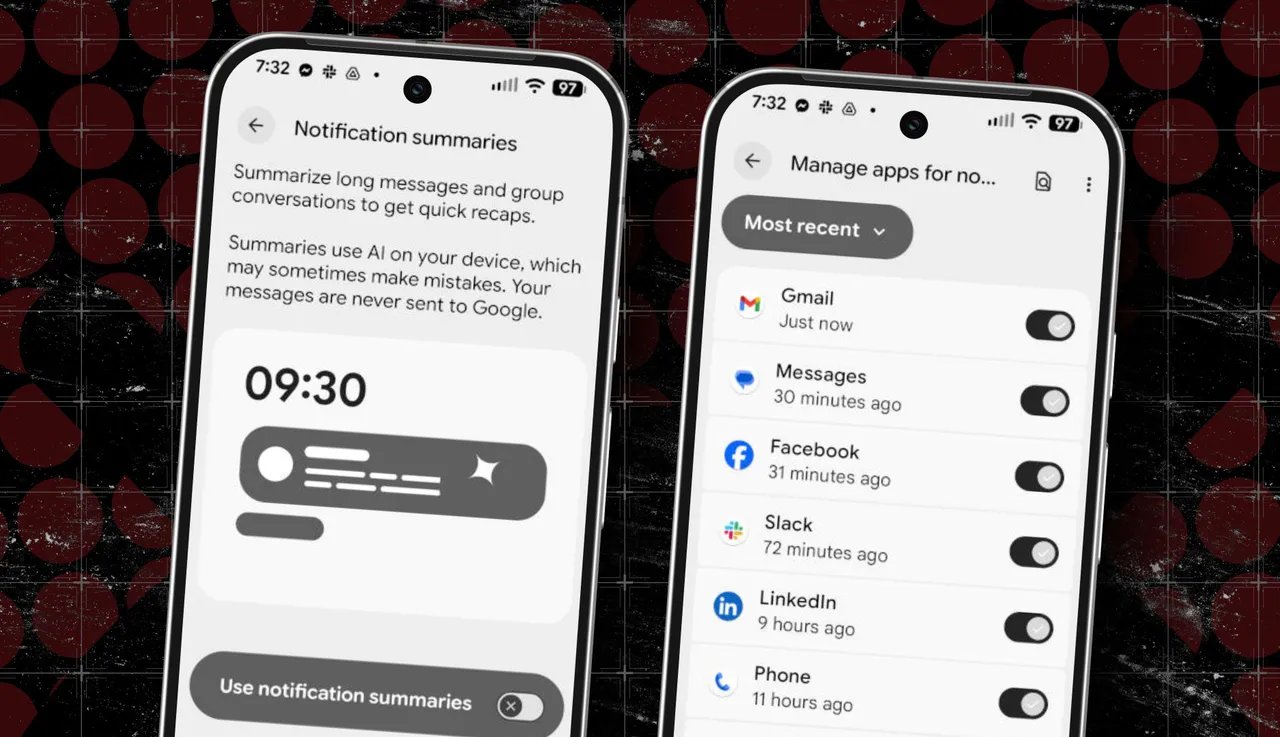
Como mencionei, o recurso de resumos de notificação está desabilitado por padrão, mas é bastante simples de habilitar. Veja como:
Você também pode se aventurar no organizador de notificações, que também é uma ferramenta útil.
Jack Wallen/ZDNET
Habilitar ou não habilitar, eis a questão.
Jack Wallen/ZDNET
Depois de ativar o recurso, você verá a opção “Gerenciar aplicativos” na parte inferior da página. Toque nele para revelar todos os aplicativos que você instalou que podem funcionar com resumos de notificação. Se você encontrar algum aplicativo nessa lista que não deseja incluir nos resumos da tela de bloqueio, toque nos controles deslizantes Ativar/Desativar associados até que estejam na posição Desligado.
Mostrar mais
Se algum dos seus aplicativos instalados apresentar informações confidenciais, considere desativá-los para esse recurso.
Jack Wallen/ZDNET
Neste ponto, você pode sair do aplicativo Configurações. Se você desativou anteriormente as notificações na tela de bloqueio, agora deverá ver uma pílula de notificação dedicada apenas aos aplicativos que você ativou para resumos de IA. Se você tocar nessa pílula, ela revelará os resumos gerados pela IA.
Também: Seu telefone Android está lento? Minha rotina de atualização em 4 etapas sempre faz maravilhas
Eu sugeriria usar esse recurso apenas se você receber mensagens regulares mais longas e precisar discernir rapidamente se uma mensagem precisa de sua atenção imediata. Se você não receber essas mensagens, considere deixar esse recurso desativado (para evitar possíveis problemas de privacidade que o acompanham).