Siga ZDNET: Adicione-nos como fonte preferencial no Google.
Principais conclusões da ZDNET
- ChatGPT agora pode ser integrado diretamente ao Apple CarPlay.
- Tenha uma conversa completa e sem usar as mãos com o ChatGPT no carro.
- Você precisa do iOS 26.4, a versão mais recente do aplicativo ChatGPT e do CarPlay.
Como proprietário de um iPhone, o Siri é meu assistente de voz preferido quando estou dirigindo e conectado ao Apple CarPlay. Embora o Siri geralmente consiga lidar com tarefas simples, ele geralmente enfrenta questões mais complexas ou desafiadoras. Mas agora posso recorrer facilmente ao ChatGPT quando precisar de informações que a Siri não pode fornecer.
Além disso: Como pago menos pela gasolina: 5 aplicativos que uso para encontrar os postos mais baratos próximos
Lançado na quinta-feira, o nova integração ChatGPT com o Apple CarPlay me permite manter uma conversa por voz com a IA da OpenAI quando estou ao volante. Posso pedir informações ou discutir qualquer assunto que normalmente colocaria no ChatGPT. E com pequenos ajustes, posso fazer todo esse trabalho com as mãos livres.
Como usar ChatGPT com CarPlay
Em primeiro lugar, você naturalmente precisa de um carro que suporte CarPlay. Meu Toyota Camry 2025 veio com CarPlay; essa é uma das várias razões pelas quais escolhi essa marca e modelo. Você também deve ter a versão mais recente do aplicativo ChatGPT. Se você não tem o aplicativo, acesse a App Store no seu iPhone para agarrá-lo. Se você já o possui, toque no ícone do seu perfil no aplicativo App Store, escolha Atualizações e baixe a versão mais recente do ChatGPT.
Além disso: testei ChatGPT vs. Claude para ver qual é melhor – e se vale a pena mudar
Além disso, seu iPhone deve estar executando iOS 26.4 ou posterior. Esta versão do sistema operacional móvel adicionou suporte CarPlay para chatbots de IA de terceiros, como ChatGPT, Google Gemini e Claude. Essa integração significa que você pode falar diretamente com qualquer IA compatível, sem usar as mãos. As empresas por trás de cada IA precisam aproveitar esse novo suporte, com a OpenAI aparentemente sendo a primeira a agir.
O ChatGPT está disponível há muito tempo no iPhone através da Apple Intelligence e Siri. Se o Siri não conseguir responder a uma pergunta, ele poderá repassar sua solicitação ao ChatGPT. Você também pode dizer ao Siri para fazer uma pergunta ao ChatGPT. Mas esse processo é uma via de mão única, onde o ChatGPT responde à sua pergunta e depois para. A nova integração leva essa abordagem alguns passos adiante, permitindo que você tenha uma conversa completa com a IA.
Como funciona a integração
Supondo que você atenda a todos os critérios, ligue o carro e verifique se o iPhone está conectado. Meu Camry vem com carregamento e sincronização sem fio, então não preciso conectá-lo a uma porta USB como fiz com meu veículo anterior.
No seu iPhone, vá em Ajustes, selecione Geral e toque em CarPlay. Selecione seu carro e toque em Aplicativos. Você verá uma lista de todos os aplicativos compatíveis com CarPlay. Entre eles deve estar o ChatGPT.
Além disso: usei a ferramenta de IA do Gmail para realizar horas de trabalho em 10 minutos – com 3 solicitações
Usando o ícone de hambúrguer de três linhas, você pode mover a entrada ChatGPT para cima ou para baixo na lista. Movi-o para cima para poder acessá-lo facilmente na primeira tela do CarPlay:
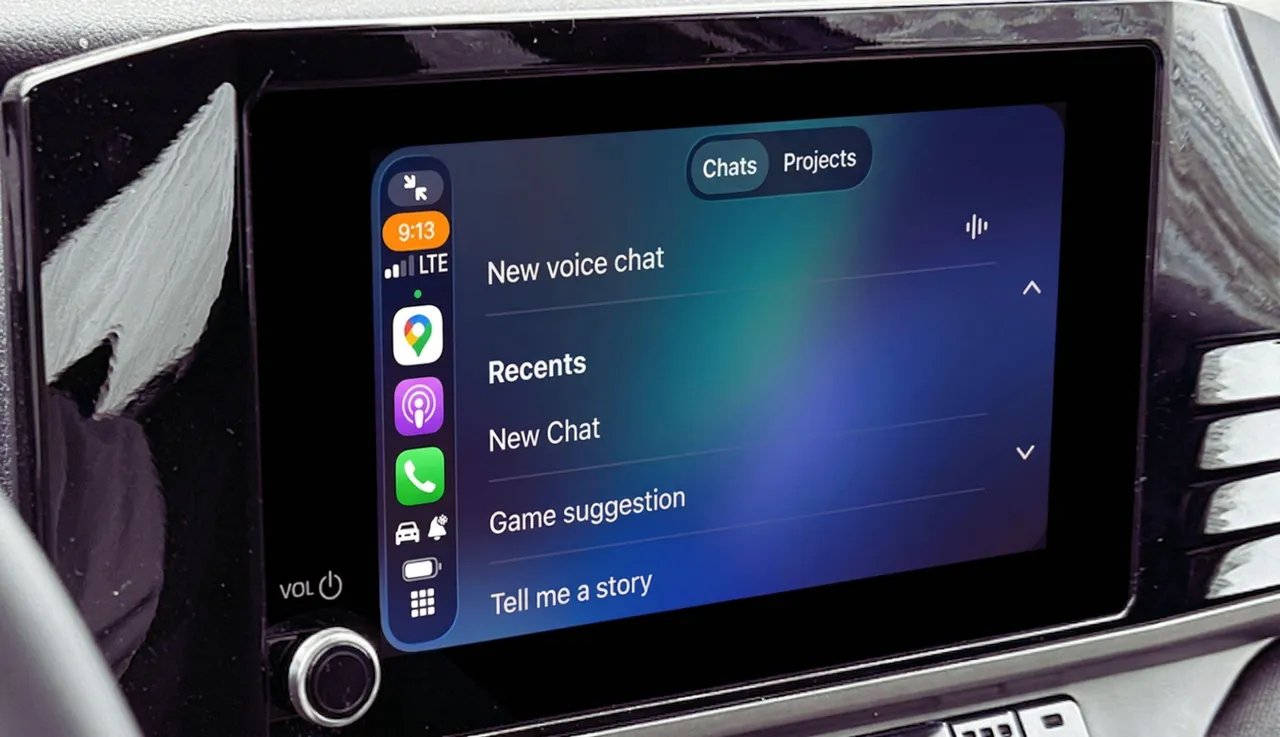
Na tela do CarPlay, toque no ícone ChatGPT e selecione “Novo chat de voz”. Aguarde até que a conexão seja iniciada, pois o texto no display muda de Conectando para Ouvindo. Você pode então iniciar sua conversa e o ChatGPT responderá normalmente:
Na tela principal do ChatGPT, você pode ver seus chats anteriores. Toque em um bate-papo específico para retomá-lo. Se você armazenou conversas anteriores em um projeto dedicado, também poderá selecionar esse projeto para acessar os bate-papos armazenados.
Até agora tudo bem. Mas e se você estiver dirigindo e precisar manter os olhos na estrada? Todas essas batidas podem ser uma distração perigosa.
Felizmente, você pode configurar o ChatGPT para iniciar automaticamente no modo de voz. Para fazer isso, certifique-se de que ChatGPT esteja na tela do CarPlay. Abra o aplicativo ChatGPT no seu iPhone e vá em Ajustes. Na seção Voz, ative a opção “Iniciar automaticamente no CarPlay”. Na próxima vez que você abrir o ChatGPT no CarPlay, o modo de voz deverá estar ativado por padrão.
Além disso: o modelo Gemma 4 do Google é totalmente de código aberto e desbloqueia IA local poderosa – mesmo em telefones
OK, mas você ainda precisa navegar e tocar no aplicativo ChatGPT no CarPlay para abri-lo. Ahh, mas não se você recorrer ao Siri. Basta dizer: “Siri, abra ChatGPT”. A partir daí, o ChatGPT deverá iniciar em modo de voz, pronto para você iniciar a conversa.
Toda essa integração parece promissora. Sim, mas existem limitações.
Ao contrário do Siri, o ChatGPT não funciona diretamente com o seu iPhone. A IA não tem acesso a e-mail, mensagens, mapas ou qualquer outro aplicativo. O ChatGPT também não pode ver sua localização ao vivo. Essa limitação significa que você ainda precisa contar com o Siri para enviar um e-mail ou mensagem de texto, verificar sua agenda, ouvir música, obter instruções e muito mais. Em vez disso, pense no ChatGPT como uma forma de fornecer informações e lidar com solicitações que normalmente confundiriam a Siri.
Além disso, existem outras maneiras pelas quais o ChatGPT pode ajudá-lo no carro. Talvez você enfrente um longo trajeto diário para o trabalho ou esteja dirigindo sozinho em uma longa viagem. Por que não iniciar uma conversa com a IA para passar o tempo? Além de apenas fazer perguntas desafiadoras, você pode simplesmente bater um papo sobre o que estiver em sua mente. Você pode até usar o ChatGPT para entretenimento. Peça-lhe para lhe contar uma história, jogar um jogo com você ou lhe ensinar um novo idioma.
Como o ChatGPT se sai com o CarPlay?
Direcionei diversas perguntas e solicitações à IA para testá-la. Minhas perguntas foram todas respondidas. As conversas decorreram de forma suave e natural. A voz era clara e responsiva. O único problema foi iniciar o ChatGPT. Embora eu tenha ativado o botão para iniciar sempre no modo de voz, o ChatGPT às vezes falhava ao iniciar dessa forma, forçando-me a tocar na tela para iniciar uma conversa.
Além disso: Mudando para Claude? Como levar suas memórias do ChatGPT com você
Caso contrário, esta integração é uma forma útil e eficaz de usar o ChatGPT no carro. Certamente adotarei essa abordagem na próxima vez que estiver dirigindo e quiser iniciar uma conversa com minha IA favorita.