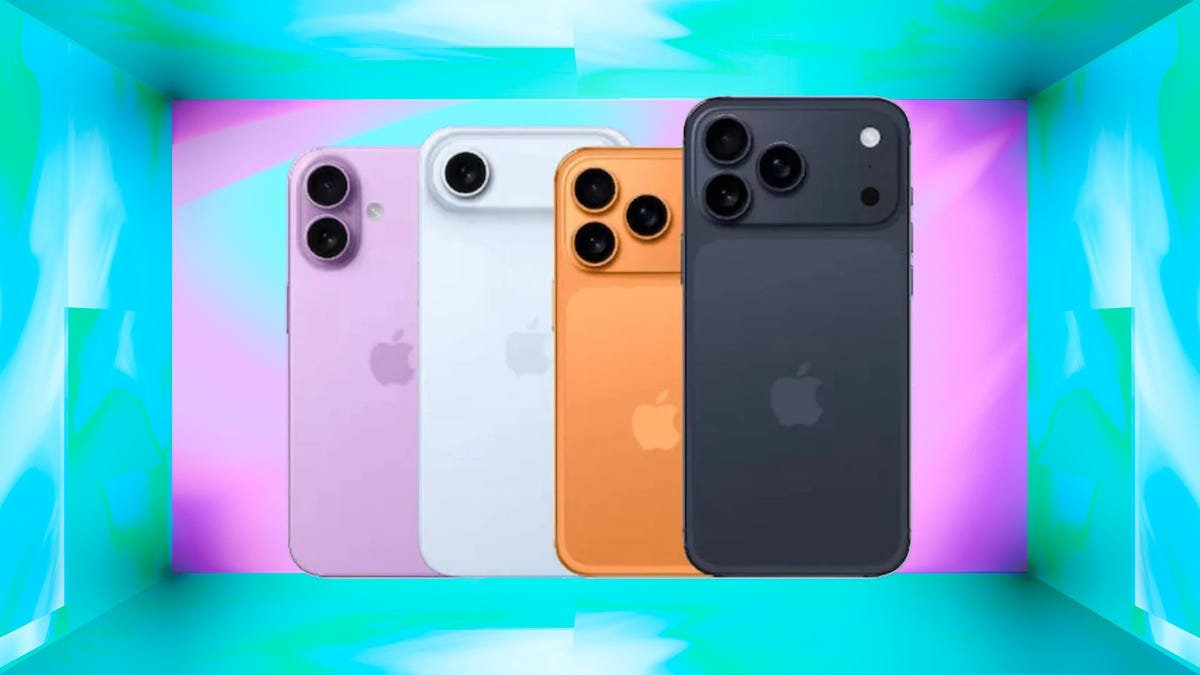
Se você está planejando atualizar para um dispositivo do Linha do iPhone 17 ou foram presenteados com um novo iPhone Ar para o seu aniversário, Apple sugere você desativa Find My em seu iPhone antigo para proteger seu dispositivo.
O Encontre meu O aplicativo da Apple pode ajudá-lo a localizar sua bagagem em um aeroporto movimentado, encontrar uma única mala perdida AirPods e certifique-se de saber onde estão todos os seus dispositivos.
Desativar Find My em um iPhone antes de entregá-lo desativa seu Bloqueio de ativação recurso. Esse recurso pode impedir que outra pessoa use o dispositivo, o que é útil se o seu iPhone for roubado ou cair em mãos erradas.
No entanto, se você estiver dando seu iPhone a um amigo, o Bloqueio de Ativação poderá impedi-lo de usá-lo. Felizmente, você pode desativar o Find My em apenas algumas etapas fáceis. Veja como desativar o Find My antes de atualizar para um novo iPhone.
Como desligar o Find My
1. Tocar Configurações no seu iPhone.
2. Toque no seu nome na parte superior do menu.
3. Tocar Encontre meu.
4. Tocar Encontre meu iPhone.
5. No novo menu, desative Encontre meu iPhone.
Agora você deve estar pronto para doar seu iPhone. No entanto, se você tiver Proteção de dispositivos roubados ativado, você não poderá desativar o Find My. Se você tiver a Proteção de Dispositivo Roubado ativada, veja como desativá-la para poder desativar o Find My.
1. Tocar Configurações no seu iPhone.
2. Tocar ID facial e senha. Talvez seja necessário inserir sua senha aqui para continuar.
3. Tocar Proteção de dispositivos roubados.
4. No novo menu, alterne Proteção de dispositivos roubados para desligar.
Depois que a Proteção de Dispositivo Roubado estiver desativada, siga as etapas acima para desativar o Find My. Mas antes de doar seu iPhone, lembre-se de remover todas as suas informações pessoais e redefinição de fábrica seu dispositivo, apenas por precaução. Você não quer que nenhuma informação do seu antigo iPhone fique circulando.
Para mais novidades sobre iOS, aqui está o que você deve saber iOS 26.3.1 e iOS 26.3. Você também pode conferir nosso Folha de dicas do iOS 26 para outras dicas e truques.
Assista isto: A Apple é divertida de novo? Amando o MacBook Neo Vibes (e o novo Finder Guy)