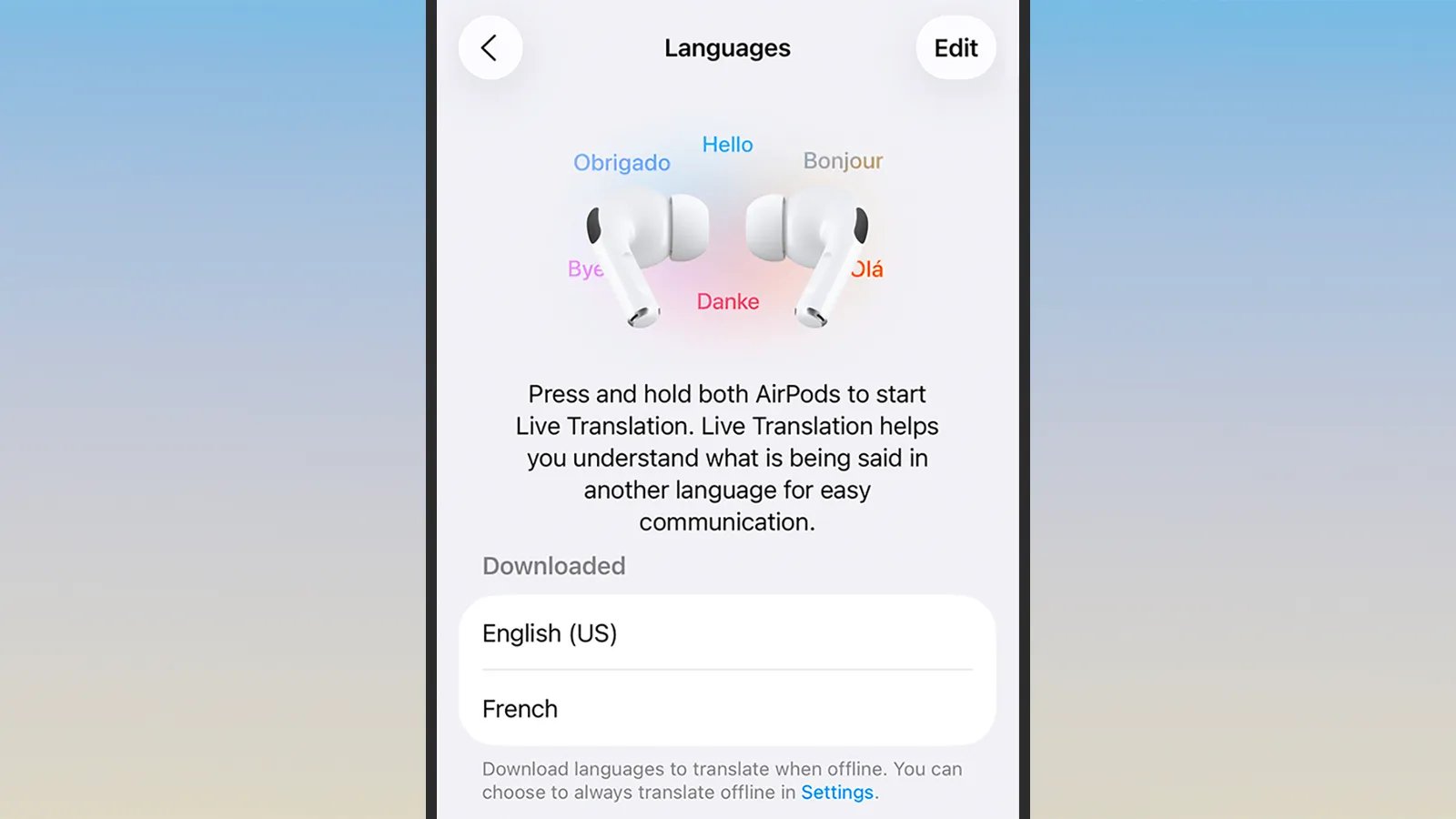
Ao mesmo vez que a Apple anunciou o AirPods Pro 3 no ano passado, a empresa também introduziu um novo recurso chamado Live Translation. Faz com que a ideia do Peixe Babeltão evocativamente descrito em O Guia do Mochileiro das Galáxiasuma realidade: algo no seu ouvido que pode traduzir instantaneamente entre idiomas, sob demanda.
Em vez de um peixe exótico, aqui temos fones de ouvido sem fio da Apple. Na verdade, isso não é exclusivo dos fones de ouvido mais recentes, apesar do momento de lançamento – funcionará com o AirPods 4 com cancelamento de ruído ativo e o AirPods Pro 2, bem como o AirPods Pro 3. Também funciona com o AirPods Pro Max atualizado recentemente, mas apenas a versão 2026, não a versão original do Max.
Existem alguns requisitos também no lado do iPhone: é necessário um iPhone 15 Pro ou iPhone 15 Pro Max, ou qualquer modelo de iPhone 16 ou iPhone 17. Você também precisa ter baixado e instalado a atualização de software iOS 26 mais recente em seu telefone.
Com esses pré-requisitos resolvidos, você pode ter seu próprio intérprete instantâneo de idiomas em seus ouvidos. Desde videochamadas FaceTime até viagens ao exterior, é um recurso que pode ser extremamente útil para compreender os outros e se fazer entender.
Configurar tradução ao vivo
Isso funciona por meio do Apple Intelligence, portanto, além de ter verificado todos os requisitos mencionados acima, você também precisa ativar os recursos de IA do seu iPhone, caso ainda não estejam habilitados. Em Configurações no iOS, toque em Inteligência Apple e Sirie certifique-se de que Inteligência da Apple a alternância está ativada.
Em seguida, você precisa especificar os idiomas com os quais deseja trabalhar. Você precisa dos idiomas dos quais está traduzindo e também dos idiomas que está traduzindo, portanto, certifique-se de estar totalmente coberto antes de tentar iniciar uma conversa.
Presumimos que você já tenha passado pelo processo de configuração dos AirPods e eles estejam conectados ao seu iPhone. Coloque-os nos ouvidos e encontre os AirPods no menu Configurações do iOS. Toque no nome que você deu aos fones de ouvido e depois Idiomas para baixar o que você precisar.
A Apple afirma que todo o processamento necessário para a tradução ao vivo é feito de forma privada no seu telefone. Suas conversas não estão sendo encaminhadas de volta aos servidores da Apple para que possam ser traduzidas entre idiomas. (É um dos motivos pelos quais você precisa de um iPhone mais novo e de fones de ouvido mais novos, para que o trabalho necessariamente possa ser feito no dispositivo).
Use tradução ao vivo

Com toda a configuração resolvida, você pode começar com uma tradução ao vivo de algumas maneiras. Você pode acessar o aplicativo Apple Translate no seu iPhone, tocar no Ao vivo botão na parte inferior, escolha os idiomas relevantes e selecione Iniciar conversa.