Siga ZDNET: Adicione-nos como fonte preferencial no Google.
Principais conclusões da ZDNET
- Pixel 8 e telefones mais recentes agora têm acesso ao modo Desktop.
- O modo Android Desktop transforma seu telefone em uma experiência de desktop completa.
- Você precisará de um monitor externo, um mouse USB e um teclado.
Há mais de uma década, a Canonical estava trabalhando no que chamava de “convergência de desktop”. A ideia era combinar um dispositivo móvel com um desktop para criar algo muito mais útil.
Naquela época, era uma ideia singular com possibilidades incríveis. Agora, porém, tem implicações ainda mais convincentes.
De acordo com a Pew Research, 98% dos americanos possuem um smartphone. O mesmo relatório conclui que pelo menos 16% dos americanos são usuários “apenas de smartphones”. Por outras palavras, um em cada seis americanos não possui um computador de secretária nem um portátil e depende exclusivamente do seu telefone para atividades online, produtividade e entretenimento.
Além disso: o Pixel Drop mais recente chega com 8 atualizações úteis para o seu telefone Android – o que há de novo
Essa é uma figura importante. E como alguém que tentou – como experiência – viver sem um computador desktop, acho que a abordagem exclusiva do smartphone é tão produtiva quanto usar uma pedra para cortar manteiga.
Eu dependo dos meus desktops e laptops. Por um lado, minhas habilidades de digitação móvel são péssimas. Além disso, trabalho com vários aplicativos ao mesmo tempo e, por mais que os smartphones tentem, eles não são muito bons em multitarefa.
Então, quando a Canonical anunciou seu plano de permitir a conexão de um telefone a um monitor, mouse e teclado, essencialmente transformando-o em um desktop, eu fui totalmente a favor.
Infelizmente, a Canonical falhou miseravelmente na convergência. A empresa simplesmente não conseguiu entregar e logo depois abandonou completamente a interface do Unity.
Avançando para Samsung e DeX, outra abordagem à convergência móvel/desktop. A Samsung teve uma ótima ideia e, cara, ela cumpriu. Você obtém um modo de área de trabalho completo, perfeito e fácil de usar. Os dispositivos Samsung que suportam DeX incluem:
- Telefones Samsung Galaxy S: séries Galaxy S8, S9, S10, S20, S21, S22, S23 e S24
- Telefones Samsung Galaxy Note: séries Galaxy Note 8, Note 9, Note 10 e Note 20
- Dobráveis Samsung: Galaxy Z Fold, Fold 2, Fold 3, Fold 4, Fold 5 e Fold 6
- Tablets Samsung Galaxy: séries Galaxy Tab S4, S6, S7, S8 e S9
- Telefones Samsung Galaxy série A: Galaxy A90 5G
Mas e os usuários de telefones Pixel?
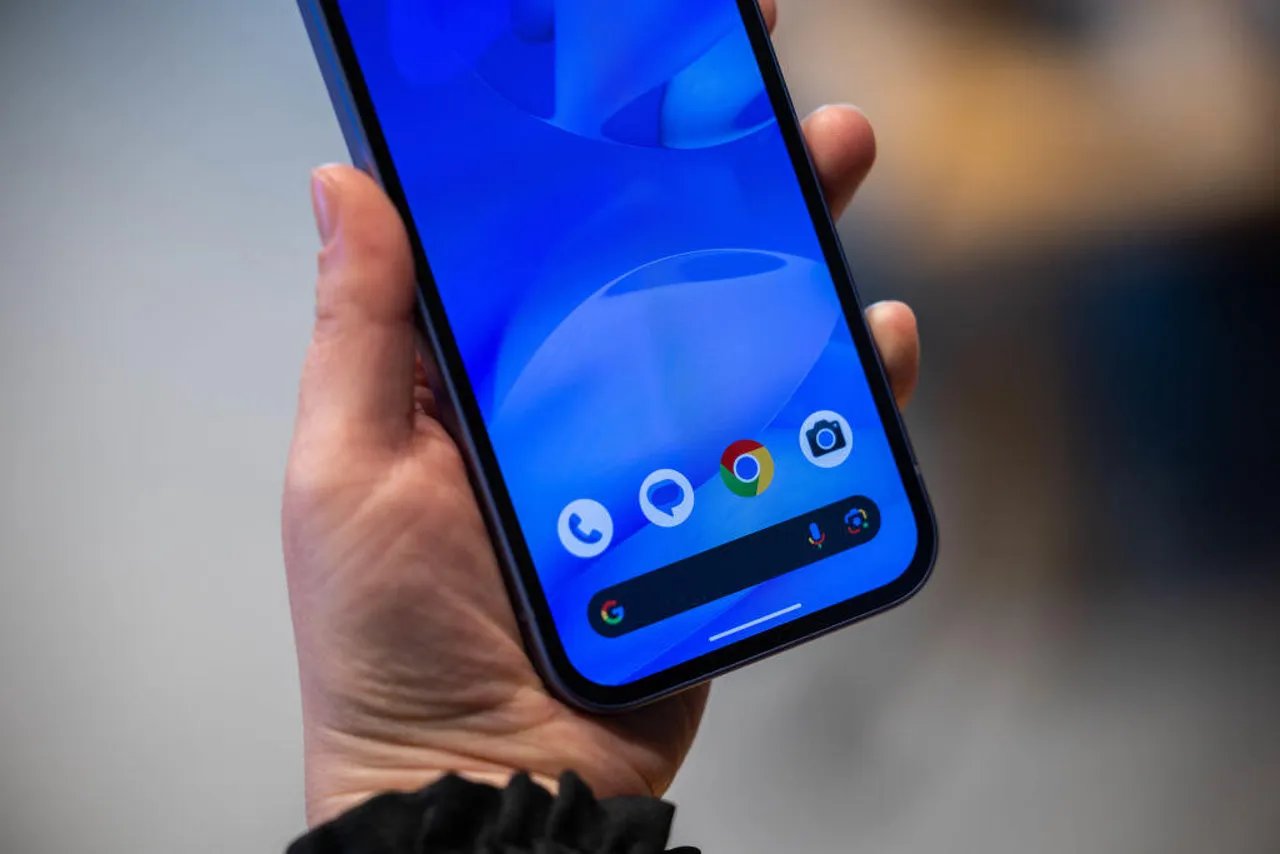
Se você ainda deseja a convergência de desktops e possui um telefone Pixel 8 ou mais recente, está com sorte; o último lançamento do Pixel traz um modo desktop para o Android – e é muito, muito bom.
O que é o modo Android Desktop?
O modo Android Desktop é simples: conecte seu Pixel 8 ou telefone mais recente a um monitor externo, emparelhe-o com um mouse e teclado Bluetooth e você terá essencialmente um computador desktop. Sim, ainda é Android, mas é Android no modo desktop.
Depois de conectar seu telefone ao monitor externo e emparelhá-lo com mouse e teclado, você poderá usar o Android como se fosse um verdadeiro sistema operacional de desktop. Você pode abrir e trabalhar com vários aplicativos ao mesmo tempo e agrupar janelas de aplicativos para uma experiência ainda mais eficiente. Depois de fazer a conexão, achei o Android ainda mais útil; é até configurado como uma área de trabalho tradicional, com um painel na parte inferior, um menu iniciar (que abre a gaveta de aplicativos) e o habitual Notification Shade suspenso.
Além disso: o Pixel Drop mais recente chega com 8 atualizações úteis para o seu telefone Android – o que há de novo
Se você estiver executando o Android 16 em um Pixel 8 ou mais recente, não há nada que você precise fazer para ativar o recurso, a não ser ter um monitor que possa ser conectado via USB-C (mais sobre isso em breve). A menos que sua tela seja sensível ao toque, você também precisará de um mouse Bluetooth. Embora você possa digitar com o teclado virtual Android, você também vai querer um teclado Bluetooth, caso contrário, perderá a experiência completa da área de trabalho.
Como funciona o modo desktop
Primeiro: o cabo USB-C precisa suportar transferência de dados em alta velocidade, como este cabo Silkland da Amazon. Você pode usar qualquer mouse ou teclado Bluetooth.
Além disso: como o Google transforma o Android em um sistema operacional de desktop em 5 etapas
Quando você conecta seu smartphone Pixel ao monitor externo, um pop-up aparece em seu telefone perguntando se você deseja usá-lo no modo Desktop ou Espelho.
Você vai querer tocar em Desktop para ativar esse novo recurso.
Captura de tela de Jack Wallen/ZDNET
Toque em Desktop e você verá o novo Modo Desktop em seu monitor externo. Observação: você também pode tocar em “Não me pergunte novamente” para definir isso como padrão.
Depois de fazer isso, você pode começar a usar o Android neste novo modo. Surpreendentemente, o Modo Desktop não mostra sinais de atraso e funciona tão bem quanto o seu telefone. Meu Pixel 9 Pro funcionou como um campeão no modo desktop e me impressionou o suficiente para considerá-lo uma opção viável para uso diário.
Além disso: experimentei resumos de notificação no meu Pixel 9 Pro
Não, não editarei vídeos profissionais com meu telefone, nem instalarei software de servidor nele. Fora isso, não consigo imaginar que existam muitas limitações a serem colocadas neste modo.
Algumas coisas para manter em mente:
- Você deve ter um cabo USB de alta velocidade.
- O papel de parede do seu telefone não será exibido no modo Desktop, mas você ainda pode definir um. Depois de desconectar o telefone, você terá que redefinir o papel de parede ao reconectar.
- Você vai querer um monitor com fonte de alimentação externa, pois seu telefone provavelmente não o alimentará.
- Todos os aplicativos abertos no telefone aparecerão no modo Desktop em janelas separadas, para que você possa usá-los lado a lado.
- Você não precisa mais ativar o Modo Desktop nas Opções do desenvolvedor – ele simplesmente funciona imediatamente.
Eu prometo que você ficará impressionado com o Android Desktop Mode. Na verdade, atrevo-me a prever que esta nova opção pode realmente aumentar a percentagem de utilizadores sem um desktop ou portátil.