Siga ZDNET: Adicione-nos como fonte preferencial no Google.
Principais conclusões da ZDNET
- Adapte um Android ou iPhone antigo como uma câmera de segurança de baixo custo.
- Aplicativos gratuitos podem adicionar visualização ao vivo, alertas e áudio bidirecional.
- Mantenha o telefone conectado ao Wi-Fi e conectado para monitoramento doméstico.
Tenho um monte de telefones que não uso todos os dias. Todos eles ficam em uma gaveta de tecnologia envelhecida que não quero eliminar ainda, porque de vez em quando, o material volta e é usado para o trabalho ou é reaproveitado de forma criativa, como quando transformei um telefone Android em um extensor de Wi-Fi básico. Outro exemplo? Transformando um telefone em uma câmera de segurança doméstica.
Também: O telefone Android está lento? Minha rotina de atualização faz maravilhas
Recentemente, percebi que um dos meus telefones pode ser usado para ficar de olho na minha casa e verificar meus animais de estimação. Afinal, em que elas se diferenciam das câmeras de segurança? Mesmo os modelos mais antigos têm uma câmera decente, Wi-Fi, armazenamento e bateria embutida. A única desvantagem que consigo pensar é que eles perdem as atualizações de segurança com o tempo. Ainda assim, de graça ou barato, parece uma solução fácil e divertida.
Claro, já possuo algumas câmeras de segurança, mas realmente não quero movê-las ou comprar outra. Também tenho medo de ficar viciado em outra assinatura. Então peguei um Pixel antigo, fiz alguns ajustes e, para minha surpresa, funcionou muito bem.
Como transformar um telefone antigo em uma câmera de segurança
O que você precisa: Um iPhone antigo ou telefone Android, um aplicativo de câmera de segurança gratuito (recomendo um abaixo), um segundo dispositivo para visualizar seu feed, uma conexão Wi-Fi estável e uma fonte de energia próxima para manter o telefone funcionando.
Antes de começarmos a transformar seu telefone antigo em uma câmera de segurança, vamos ter certeza de que é bom começar. Eu recomendo limpá-lo. Remova todos os dados pessoais, fotos e contas de que não precisa mais. O objetivo é não ter nada no dispositivo além de aplicativos pré-instalados, que você também pode excluir se quiser.
Aqui estão os guias do ZDNET para ajudá-lo a restaurar as configurações de fábrica do seu telefone:
Em seguida, atualize o sistema operacional se ainda houver atualizações disponíveis. Eu sugiro fortemente o uso de um telefone que ainda esteja recebendo patches de segurança, especialmente se você planeja deixá-lo conectado à rede por um longo prazo.
Além disso: como limpar o cache do seu telefone Android – e por quê
Mostrar mais
Logo de cara, eu sabia que precisaria instalar um aplicativo de câmera que me permitisse ver instantaneamente uma transmissão ao vivo. Eu também queria alertas de detecção de movimento, áudio bidirecional e os recursos usuais que você esperaria de uma câmera de segurança.
Mas, novamente, eu não queria uma assinatura.
Então pesquisei um pouco e encontrei um aplicativo chamado Câmara Alfredo. Funciona em Android e iOS e possui um nível gratuito que oferece tudo que preciso, incluindo alertas e áudio. Encontrei alguns outros aplicativos de câmera com níveis gratuitos, como Facetador, EpocCame iVCammas ainda não experimentei.
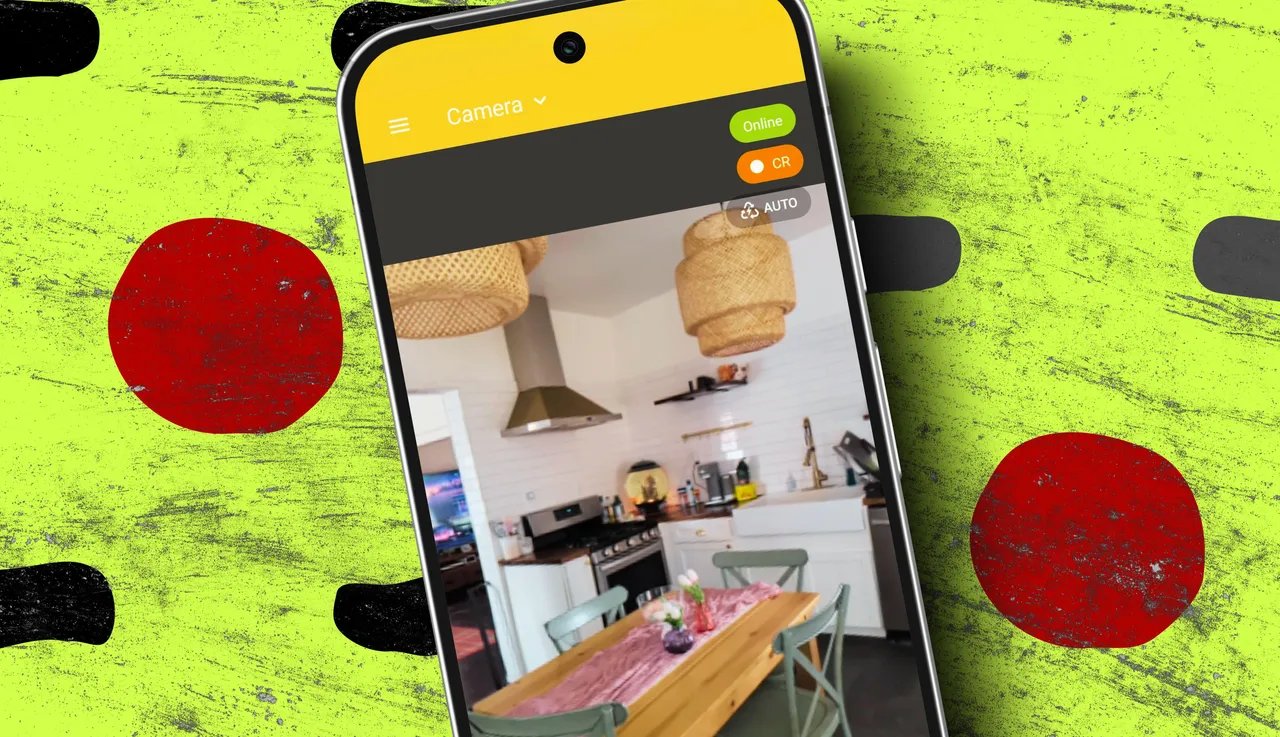
Instale o Alfred no telefone principal e no telefone antigo. Comece no seu dispositivo principal e crie uma conta gratuita. O aplicativo mostrará um código QR, escaneie-o com seu telefone antigo e faça login na mesma conta. Uma vez conectado, configure seu telefone principal para o modo Visualizador e o telefone antigo para Câmera.
Em seu telefone principal, no modo Visualizador, você pode tocar na engrenagem Configurações no feed da câmera ao vivo para editar o nome da câmera, ativar alertas de eventos, ativar atividade e detecção de som, definir uma programação e muito mais.
Além disso: como ativar a Proteção Avançada no Android – e por quê
Mostrar mais
Agora é hora de colocar seu telefone antigo. Comecei apontando a câmera para onde queria monitorar para descobrir o melhor posicionamento. Você pode direcionar seu telefone para um ponto de entrada, colocá-lo em uma sala com objetos de valor ou direcioná-lo para onde seus animais de estimação costumam ficar. Nesse caso, uma posição mais baixa ajuda.
De qualquer forma, você deseja que o telefone esteja próximo o suficiente do roteador para receber um sinal forte e deve estar próximo a uma tomada para que você possa mantê-lo conectado quando estiver em uso. Caso contrário, a bateria irá descarregar rapidamente. Um cabo de carregamento mais longo, com cerca de 3 metros, custa cerca de US$ 10 e oferece mais flexibilidade no posicionamento.
Espere mover o telefone algumas vezes antes de encontrar o local certo.
Além disso: alterei 12 configurações no meu Android para prolongar a bateria
Mostrar mais
Eu queria uma visão mais panorâmica da sala onde planejava colocar minha câmera, então percebi que precisava de uma montagem.
Mostrar mais
Eu reaproveitei um $ 6 para montagem na parede Já tinha no meu trailer, mas dependendo da configuração, você pode preferir um tripé pequeno. Por exemplo, existem tripés flexíveis como este $ 25 Joby GorillaPod.
Sim, o Joby e outros semelhantes são um pouco mais caros do que pequenos tripés tradicionaismas eles são muito úteis. Eles podem envolver objetos, o que ajuda muito a posicionar o telefone exatamente onde você deseja. Existem também suportes de sucção para cerca de US$ 10 a US$ 30 que pode ser usado em janelas ou superfícies lisas.
Finalmente, se quiser expandir seu campo de visão, você pode tentar um lente grande angular clipada. Eles estão disponíveis por US$ 5 a US$ 25. Eles são opcionais e não estou usando nenhum em minha configuração atual, mas vale a pena considerá-los.
Além disso: como ativar o modo DNS privado no Android – e por quê
Posso gravar imagens e não apenas ver uma transmissão ao vivo?
Sim. Alfred Camera inclui armazenamento básico em nuvem gratuitamente. Se quiser recursos como gravação em HD ou armazenamento mais longo, você precisará atualizar para o nível premium, que custa alguns dólares por mês, mas pode ignorá-lo.
Isso funcionará quando eu não estiver em casa?
Sim. Contanto que o telefone antigo de sua casa tenha acesso à Internet, você poderá ver a transmissão ao vivo. Seu dispositivo principal também precisa de conexão com a internet, é claro, para que você possa acessar o feed de qualquer lugar.
Esta configuração usa meus dados móveis?
Se você estiver usando um telefone antigo, provavelmente ele não possui um SIM ou uma conexão de celular ativa. Mas se isso acontecer, certifique-se de que não mude para dados de celular. Você deseja que o telefone use uma conexão Wi-Fi, e não dados móveis, o que pode prejudicar seu plano.
- No Android, vá em Configurações > Rede e internet > SIMs e desligue os dados móveis.
- No iPhone, vá em Ajustes > Celular e desative Dados Celulares.
Você também pode remover totalmente o SIM ou eSIM se o telefone ainda tiver um.
É mais fácil comprar apenas uma câmera de segurança?
Em alguns casos, sim.
Câmeras de segurança básicas são baratas e podem ser mais confiáveis. Por exemplo, o Wyze Cam v4 custa cerca de US$ 35 e oferece qualidade de vídeo sólida, com armazenamento local. O Piscar Mini está na mesma faixa, embora frequentemente caia para US $ 15 quando estiver à venda.
Também: CNET está começando a recomendar Wyze Security Cams novamente
Se você deseja uma experiência mais refinada, do tipo “configure e esqueça”, essas podem ser as melhores opções. Lembre-se de que alguns recursos podem exigir assinatura ou hardware extra. Por exemplo, se quiser salvar e compartilhar clipes com o Blink Mini, você precisará de um subscrição. Se quiser armazenar imagens localmente, você precisará do Módulo de sincronização 2que custa cerca de US$ 50 e é vendido separadamente.
Se você deseja uma solução gratuita, uma configuração temporária ou uma cobertura extra sem gastar mais dinheiro, basta usar seu telefone antigo. Não é perfeito, mas é uma das maneiras mais simples e baratas de começar o monitoramento residencial.
Mostrar mais