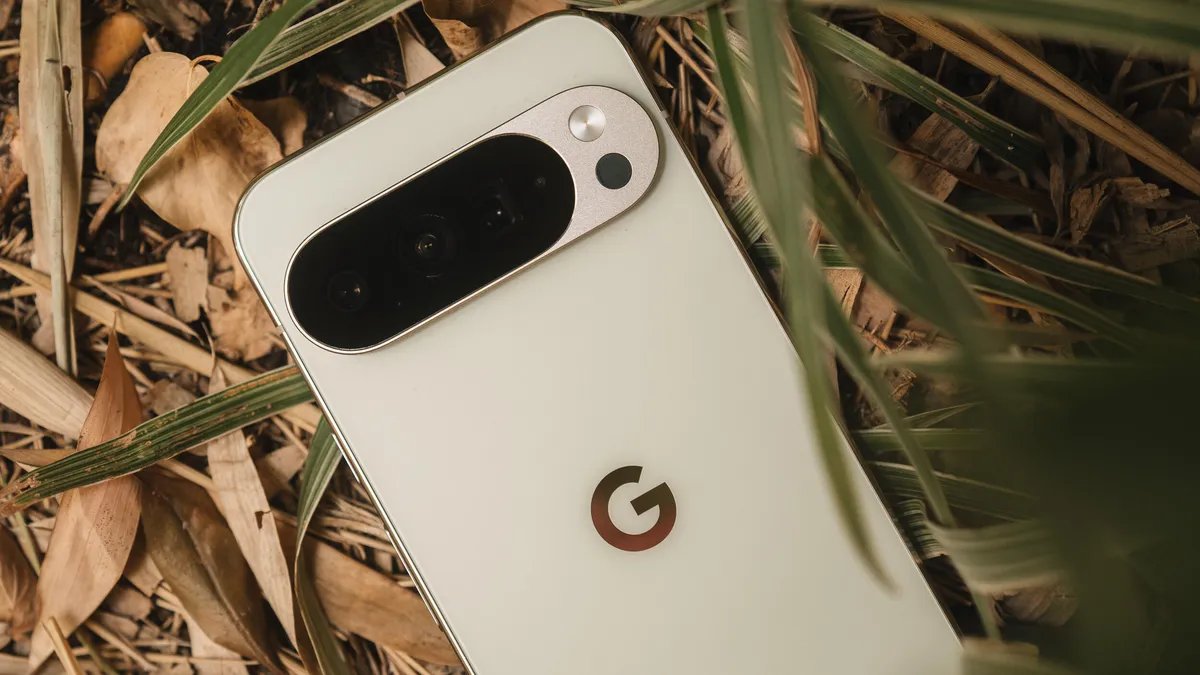
No coração de Pixel do Google telefones é inteligência artificial. É assim que a gigante da tecnologia os está posicionando e provavelmente será no futuro próximo, mas nem sempre foi assim. Antes de o Pixel se tornar “o telefone AI” que você vê hoje, a linha de telefones era essencialmente uma versão limpa do Android padrão que recebia atualizações oportunas e era fornecida com uma série de recursos exclusivos e inteligentes.
Com Gêmeos tocando quase todas as facetas do telefone Pixel atualmente, é difícil imaginar se você pode chamá-lo de Pixel sem inteligência de IA. Você pode, no entanto, desligar a maioria dos recursos de IA se realmente quiser. Fazer isso significará perder alguns outros recursos nos quais você pode confiar, mas ainda é uma opção se você estiver disposto a se esforçar.
Essa história faz parte 12 dias de dicasajudando você a aproveitar ao máximo sua tecnologia, casa e saúde durante as festas de fim de ano.
Antes de entrar nos recursos específicos do Pixel, não perca como desativar a IA em sua conta do Google de forma mais ampla.
Para este artigo, estou usando um Pixel 10 ProXLque tem mais IA integrada do que qualquer geração anterior, embora algumas dessas etapas possam se aplicar às séries de dispositivos Pixel 9 e Pixel 8.
Desinstale ou desative aplicativos ou recursos baseados em IA
Desativar algumas das configurações de IA pode afetar outras partes do seu telefone, portanto, anote os recursos que você desativou para saber como ativá-los novamente se o seu Pixel começar a agir de forma estranha.
Jornal
A novidade no Pixel 10 é o aplicativo Journal centrado em IA. Embora o aplicativo seja uma ideia interessante, é um dos primeiros aplicativos descartáveis que você pode desinstalar.
Capturas de tela
O Pixel 9 introduziu um aplicativo de capturas de tela dedicado que processaria o conteúdo delas para torná-las facilmente pesquisáveis. Você pode optar por desinstalar o aplicativo completamente ou acessar as configurações do aplicativo e alternar o Pesquise suas capturas de tela com IA no dispositivo para desligar.
Se você ativou esse recurso anteriormente, terá a opção de excluir todos os resumos e metadados de IA criados a partir das capturas de tela processadas anteriormente.
Google Fotos
A IA está em destaque no Google Fotos, mas você pode reduzir os recursos do Gemini no aplicativo com apenas alguns toques.
- Toque no seu ícone de perfil
- Configurações de fotos
- Preferências
- Recursos de Gêmeos em Fotos
A partir daqui, você pode desativar completamente o Gemini em Fotos ou desativar recursos individuais, como Pergunte às fotos, memórias alimentadas pelo Gemini e título Ajude-me.
Desative os seguintes aplicativos:
- Estúdio Pixel
- AI-Core.
- Serviços de informática privada
- Inteligência do sistema Android
Mensagens
Nas mensagens, o Google adicionou um botão Gemini dedicado que você pode optar por remover se não quiser vê-lo.
- Abrir Mensagens
- Toque no seu ícone de perfil
- Tocar Configurações de mensagem
- Tocar Gêmeos em mensagens
- Alternar Mostrar botão Gêmeos desligar
Configurações do aplicativo de telefone
O aplicativo Pixel Phone é carregado com recursos de IA que são bastante interessantes, mas você pode desativá-los facilmente nas configurações.
- Abra o aplicativo Telefone
- Toque no botão de menu no canto superior esquerdo
- Toque em configurações
- Você pode desativar os recursos de IA no Chamada de assistência seção
Desative o círculo para pesquisar
Outro recurso que você pode ou não usar é o Círculo para Pesquisar. Ele está embutido no seu Pixel, então veja como desligá-lo se você não o usar ou não quiser.
- Vá para Configurações
- Tocar Exibir e tocar
- Tocar Modo de navegação
- Alternar Circule para pesquisar desligar
Remova o modo AI da Pesquisa Google
A Pesquisa Google do Pixel Launcher adicionou um botão de modo AI à barra de pesquisa estática na tela inicial, mas você pode removê-lo se quiser uma aparência mais limpa.
- Abra o Google app
- Toque no seu ícone de perfil
- Tocar Configurações
- Tocar Personalize a caixa de pesquisa de pixels
- Alternar Modo IA desligar
Voltar para o Google Assistente
Gemini é o principal assistente digital em telefones Pixel, então se você quiser voltar para o Google Assistant, veja como fazer isso.
- Abrir Gêmeos
- Toque no seu ícone de perfil
- Tocar Mudar para o Google Assistente
- Confirme sua seleção
- Tocar Trocar
Desinstalar Gêmeos
Depois de voltar ao Google Assistente, vá em frente e desinstale o Gemini. Se quiser, dê uma olhada no seu Atividade dos aplicativos Gemini com antecedência e exclua todos os dados antigos que você não deseja que o Google guarde.