Siga ZDNET: Adicione-nos como fonte preferencial no Google.
Principais conclusões da ZDNET
- Você pode capturar uma página da web completa no Chrome gratuitamente em computadores e dispositivos móveis.
- Desktop, iPhone e Android têm diferentes ferramentas integradas disponíveis.
- Um PDF funciona, mas as imagens ficam mais limpas para capturas longas e de rolagem.
Se você faz capturas de tela constantemente, como eu, provavelmente já percebeu que uma captura de tela típica captura apenas o que está visível na tela naquele momento, inclusive no Chrome. Às vezes, porém, você precisa da página da web completa. Não faça várias capturas de tela e tente juntá-las em um editor de fotos. Existe uma maneira muito mais fácil de capturar tudo.
Também: Seu navegador Chrome acaba de receber três grandes atualizações – incluindo um modo genial de visualização dividida de guias
Esteja você usando o Chrome em um desktop ou em seu iPhone ou telefone Android, você pode fazer uma captura de tela de página inteira, também conhecida como captura de tela longa, captura de tela de rolagem ou captura estendida. Não importa como você chame, todos significam a mesma coisa: uma única captura de tela que mostra a página inteira da web, até mesmo as partes que você precisa rolar para ver.
Algumas ferramentas de terceiros permitem que você faça isso e podem solicitar que você pague, mas não se preocupe com elas. Você pode fazer isso gratuitamente usando o Chrome ou as ferramentas integradas do seu sistema. Veja como.
Como fazer uma captura de tela de página inteira no Chrome no desktop
No Chrome em seu PC Mac, Windows ou Linux, você tem duas opções. Mais ou menos. A segunda opção cria um documento PDF em vez de uma única imagem de rolagem. Mesmo assim, achei que vale a pena mencionar caso seja disso que você precisa.
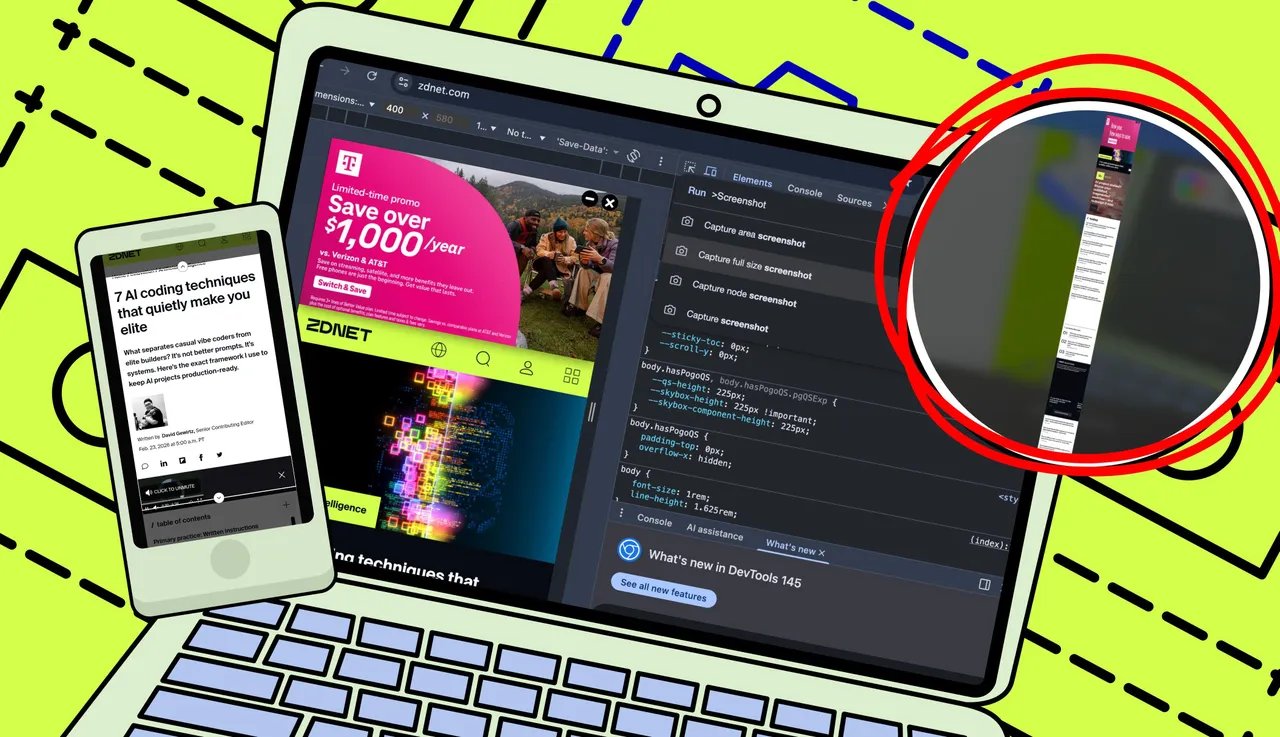
O Chrome para desktop inclui uma ferramenta integrada gratuita que pode capturar uma página da web inteira como uma única imagem. Você pode encontrá-lo nas Ferramentas do desenvolvedor.
- Abra a página da web que deseja capturar no Chrome. Antes de capturar, feche os pop-ups e descarte os banners de cookies; caso contrário, eles poderão aparecer na sua imagem final.
- Abra as ferramentas do desenvolvedor do Chrome. No Windows ou Linux, pressione Ctrl + Shift + I ou F12. No Mac, pressione Command + Option + I.
- Abra o menu de comando. No Windows ou Linux, pressione Ctrl + Shift + P. No Mac, pressione Command + Shift + P.
- Digite “captura de tela” em seguida, selecione Capturar captura de tela em tamanho real.
O Chrome baixará automaticamente uma imagem PNG da página inteira.
Além disso: testei o recurso de guia vertical do Chrome, que será lançado em breve, e ele torna o navegador muito melhor
Mostrar mais
Se você preferir um documento em vez de uma imagem PNG, como para compartilhamento, impressão ou arquivamento, o Chrome pode salvar a página inteira como PDF por meio do menu Imprimir. Isso ainda conta como uma captura de página inteira, mas você acabará com várias páginas, e o layout do site pode parecer um pouco estranho se incluir muitas imagens, anúncios ou links repetidos de menu ou rodapé.
- Abra a página da web no Chrome.
- Abra o menu Imprimir. Pressione Ctrl + P no Windows ou Linux ou Command + P no macOS.
- Definir destino para salvar como PDF.
- Abra Mais configurações e ative Gráficos de fundo se desejar incluir cores e imagens.
- Clique em Salvar.
Em um Mac, você pode abrir o PDF no aplicativo Preview, ir em Arquivo > Exportar e salvar o formato como PNG ou JPEG se desejar converter posteriormente o documento inteiro em várias imagens.
Além disso: Os melhores editores de PDF em 2026: testados por especialistas
Mostrar mais
Como fazer uma captura de tela de página inteira no Chrome no iPhone
Usando o Chrome no seu iPhone? Sem problemas. Você novamente tem algumas opções.
O Chrome não tem uma opção integrada no iPhone para fazer capturas de tela de página inteira, mas o sistema iOS da Apple tem, felizmente. Embora salve a captura como PDF, você obtém um resultado muito limpo, sem quebras de página visíveis ou formatação estranha. É essencialmente um único documento de rolagem, que você pode posteriormente converter em uma imagem.
- Faça uma captura de tela normal pressionando o botão lateral e o botão de aumentar volume do telefone.
- Se as visualizações de captura de tela em tela cheia estiverem ativadas, procure a opção Página inteira no canto superior direito da visualização. Toque nele e, em seguida, toque na marca de seleção para salvar a captura em Fotos ou Arquivos.
- Se as visualizações em tela cheia não estiverem habilitadas, toque rapidamente na visualização da captura de tela que aparece no canto da tela, selecione a opção Página inteira e toque em Concluído.
- Você pode marcar e edite a captura em tamanho real antes de salvá-la.
Para converter o PDF em uma imagem, abra o documento em Arquivos > toque na seta para baixo ao lado do título > escolha Exportar > e salve como PNG ou JPEG. Você obterá uma única imagem de rolagem em vez de um documento PDF.
Além disso: como fazer capturas de tela de rolagem longa no seu iPhone ou Android – é fácil
Mostrar mais
Assim como no desktop, você pode usar o menu Imprimir do Chrome no seu iPhone para salvar uma página da web como PDF. Novamente, esta é tecnicamente uma captura de página inteira, mas você acabará com um documento de várias páginas, e não com uma única imagem de rolagem.
- Abra a página da web no Chrome.
- Toque no ícone Compartilhar no campo URL e escolha Imprimir.
- Toque no ícone Compartilhar novamente nas opções de impressão, em seguida, salve o PDF em Arquivos ou compartilhe-o.
Infelizmente, mais tarde você não pode abrir o PDF em Arquivos, diminuir o zoom para ver o documento inteiro e depois exportar tudo como uma única imagem de rolagem. Apenas salvará a primeira página do seu documento PDF como uma imagem.
Além disso: deixei o agente de IA do Chrome comprar, pesquisar e enviar e-mails para mim. Veja como foi
Mostrar mais
Como fazer uma captura de tela de rolagem no Chrome no Android
O Android oferece melhor suporte para rolagem de capturas de tela, com o Chrome integrando-o diretamente.
As versões mais recentes do Chrome no Android incluem uma opção de captura de tela longa diretamente no navegador.
- Abra a página da web no Chrome.
- Toque no menu de três pontos e selecione Compartilhar.
- Escolha a opção Captura de tela longa e ajuste a área de captura para incluir a página inteira.
- Salve a imagem.
Se você não vir a opção Captura de tela longa, seu dispositivo ou versão do Chrome pode não ser compatível.
Além disso: como limpar o cache do seu telefone Android – e por que isso faz uma grande diferença
Mostrar mais
Os telefones Android mais recentes também incluem uma opção de captura de tela de rolagem no nível do sistema, que permite capturar capturas de tela de página inteira em qualquer aplicativo, não apenas no Chrome.
- Faça uma captura de tela normal. (Por exemplo, em um Pixel, pressione os botões liga/desliga e diminuir volume.)
- Toque no botão Expandir na barra de ferramentas da captura de tela. (Uma visualização em miniatura aparece com uma barra de ferramentas de captura de tela.)
- Ajuste o comprimento da captura para incluir a página inteira.
- Salve a captura de tela.
E é isso!
Além disso: como fazer capturas de tela de rolagem longa no seu iPhone ou Android – é fácil
Mostrar mais
Capturas de tela de página inteira e capturas de tela de rolagem são a mesma coisa?
Sim. São nomes diferentes para a mesma coisa: uma captura que inclui toda a página web além da tela visível.
Por que algumas páginas não são capturadas corretamente ao salvar como PDF?
Rolagem infinita, layouts com muitas imagens, anúncios, menus repetidos ou links de rodapé, cabeçalhos fixos, pop-ups e conteúdo incorporado podem parecer distorcidos quando salvos como PDF. Isso geralmente acontece porque o navegador está forçando a página para layouts de impressão em tamanho carta, adicionando quebras de página e tentando formatar o conteúdo para impressão em vez de rolagem na tela.
Devo usar ferramentas de terceiros?
Claro, se você quiser.
Também: Por que você deve excluir as extensões do seu navegador agora mesmo – ou fazer isso para se manter seguro
Uma extensão de navegador que não me importo e tentei é GoFullPage. Ele permite salvar rapidamente capturas de tela de página inteira como imagens e é gratuito, embora ofereça personalização muito limitada. Se você quiser uma ferramenta mais profissional, Snagit do TechSmith custa US$ 39 por ano e adiciona opções avançadas de captura, temporizadores, captura de cursor e vários formatos de saída. Mas as opções integradas gratuitas funcionam melhor, na minha opinião.
Mostrar mais