Este artigo foi publicado originalmente no início de 2025 em resposta à notícia de que a Amazon estava restringindo a capacidade de baixar arquivos Kindle para o seu computador. Agora, estamos aprendendo sobre uma restrição ainda mais desafiadora:
A partir de 20 de maio de 2026, os usuários de todos os dispositivos Kindle lançados antes de 2013 serão completamente isolados do ecossistema Kindle. Você não poderá comprar, emprestar ou baixar novos conteúdos por meio da Kindle Store.
Além disso: a Amazon encerrará o suporte para 8 modelos de Kindle no próximo mês: o seu está na lista?
Em resposta a esta restrição draconiana e sem precedentes, estamos atualizando este artigo. Porque embora você não consiga acessar o ecossistema Kindle, você pode usar seus dispositivos Kindle anteriores a 2013 com e-books no futuro. Este artigo mostrará como.
Outros artigos desta série
Para alguns usuários de Kindles mais antigos, a capacidade de baixar arquivos era a única maneira de mover arquivos Kindle para seus dispositivos. Os Kindles de primeira e segunda geração, assim como o Kindle DX, só podiam transferir dados sem fio por meio das agora obsoletas redes celulares 3G. A única outra maneira de mover livros Kindle era através de uma conexão USB a um computador.
Os dispositivos Kindle atraem muitas pessoas. Quando tudo funciona, eles são ótimos. Mas a Amazon está se tornando cada vez mais meticulosa, tanto nos formatos que suporta quanto na liberdade de gerenciar seus próprios livros.
Os livros Kindle usam seus próprios formatos, na maioria das vezes com DRM incorporado. No entanto, existem tantos e-books disponíveis online, tanto para compra quanto gratuitamente, que não estão especificamente vinculados ao ecossistema Kindle e à sua conta Amazon.
Também: Quer e-books grátis? Esses 10 sites oferecem milhares de opções
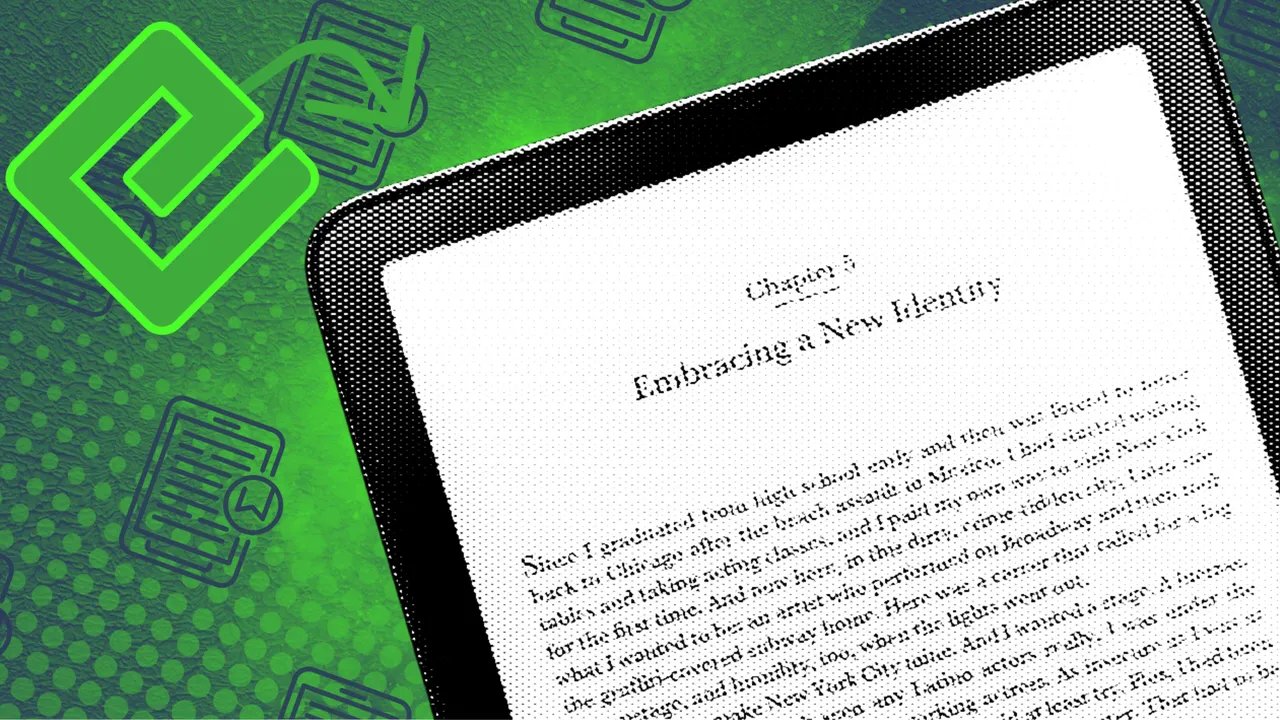
Calibre é um programa de gerenciamento e edição de e-books de código aberto. Neste artigo, usaremos o Calibre para ir além do formato Kindle para nossos e-books no Kindle.
Como instalar o Calibre
Para começar, aponte seu navegador para o Página de download do calibre e baixe a versão para o seu computador. Usarei a versão para Mac.
Depois de instalado, existem algumas etapas simples, embora confusas, necessárias para começar a usar o Calibre. Primeiro, inicie o aplicativo. Você verá uma tela de configuração como esta.
Nesta tela, você vai querer escolher um diretório vazio onde deseja manter todos os seus documentos e configurações do Calibre. Certifique-se de que a pasta exista e esteja vazia e selecione-a usando o botão Alterar.
Depois de fazer isso, clique em Avançar. Aqui, você verá uma tela que permite escolher seu dispositivo de destino. Sua escolha aqui afeta a formatação produzida durante as conversões, as fontes usadas ou incorporadas, os ajustes de imagem e layout e outros recursos de formatação.
Provavelmente, você pode manter a configuração no Kindle Basic, mas se estiver usando um Fire ou um Kindle maior, convém selecionar essa opção. Quando terminar, clique em Avançar.
Esta tela determina se o Calibre entrega livros para você por e-mail. Prefiro deixar tudo em branco, mas você pode experimentar. Vá em frente e clique em Avançar.
Além disso: guardei meu iPad e Kindle poucas horas depois de testar este tablet (e é mais barato)
Finalmente, há a tela Concluir. Você pode abrir os links para obter ajuda e treinamento adicionais ou apenas clicar em Concluir para concluir o processo de configuração.
OK, agora você está pronto para converter alguns livros.
Opções de formato do Calibre
Na página de conversão de formato de e-book do Calibre, ele diz que suporta os seguintes formatos de entrada:
- AZW, AZW3, AZW4, CBZ, CBR, CB7, CBC, CHM, DJVU, DOCX, EPUB, FB2, FBZ, HTML, HTMLZ, LIT, LRF, MOBI, ODT, PDF, PRC, PDB, PML, RB, RTF, SNB, TCR, TXT, TXTZ
Também: Testei um tablet E Ink que roda em Android – e não consigo voltar para um Kindle
Ele também suporta os seguintes formatos de saída:
- AZW3, EPUB, DOCX, FB2, HTMLZ, OEB, LIT, LRF, MOBI, PDB, PMLZ, RB, PDF, RTF, SNB, TCR, TXT, TXTZ, ZIP
Para nossos propósitos, veremos se podemos converter arquivos EPUB e DOC/DOCX para MOBI, PDF, AZW ou AZW3. Depois veremos quais formatos funcionam melhor nos dispositivos da nova e da antiga geração.
O processo básico de conversão
Começaremos convertendo um documento EPUB em MOBI. Comprei e baixei o livro Potus do Smashwords como um EPUB.
Potus foi escrito pelo próprio Jack Wallen da ZDNET e conta a história de um vocalista de uma banda punk que tenta derrotar o presidente em exercício. Como Jack conta, o lema do cantor é “Make America Punk Again”. Quero dizer, é por isso que lemos livros, certo?
Também: Meu acessório favorito do Kindle melhorou seriamente minha experiência de leitura (e custa apenas US$ 20)
Se você não tiver o Calibre aberto, abra-o agora. Você verá uma tela parecida com esta. Vá em frente e clique no botão Adicionar livros no canto superior esquerdo da tela.
Navegue até o seu EPUB e abra-o. Você verá uma tela como esta, com alguns dos metadados exibidos. Agora clique no botão Converter livros, localizado dois ícones à direita do botão Abrir livros que acabamos de clicar.
Será apresentada uma tela de edição que, por padrão, preenche toda a tela. Redimensione-o para algo mais gerenciável.
À esquerda (em 1) está um indicador que mostra o formato que o Calibre considera que seu e-book está quando importado. A ação principal ocorre em 2, onde você escolhe um formato de saída. Eu escolhi MOBI. Depois de escolher o formato de saída, clique em OK (em 3).
Também: Estou lutando para substituir meu Kindle Paperwhite por outros tablets E Ink por causa desse recurso
O Calibre não avisará quando terminar de converter o livro. Em vez disso, há um pequeno indicador de trabalhos no canto inferior direito da tela. Você verá uma roda girando e, quando o número for 0, você saberá que terminou. Ei, lembre-se, isso é software livre.
Localizando seus livros convertidos
Para encontrar os arquivos do livro convertido que você enviará para o seu Kindle, clique com o botão direito do mouse no nome do livro no campo central da biblioteca. Escolha Abrir pasta de livro e, em seguida, Abrir pasta de livro novamente. Isso irá – espere – abrir a pasta do livro.
Como você pode ver, minha pasta agora contém arquivos nos formatos EPUB e MOBI.
Agora, vá em frente e transfira seu livro para o Kindle. Para obter mais detalhes sobre como fazer isso, leia meu guia passo a passo sobre Como fazer o sideload de EPUBs e outros e-books para o seu Kindle.
Testando formatos em um Kindle antigo e não registrado
Então, o que podemos obter do Calibre e o que ele pode fazer por nós? Para isso, estou testando uma série de e-books e formatos de arquivo para ver o que funciona em um teclado Kindle (3ª geração) de 2010. Na próxima seção, executarei os mesmos testes, mas enviando os arquivos para um modelo atual de Kindle.
Também: Como adicionar arquivos EPUB, MOBI e PDF ao seu Kindle – sem necessidade de conversão
Para recapitular meu guia de sideload, descobri que o Kindle antigo não aceitava arquivos EPUB ou DOC. Funcionou bem com AZW e AZW3 nativos do Kindle (desde que não fossem protegidos por DRM), bem como PDFs e MOBI.
Depois de usar o processo de conversão descrito acima para converter de EPUB para MOBI, o livro de Jack funcionou perfeitamente no meu Kindle antigo e não registrado.
Também consegui converter com sucesso um DOCX em MOBI. O Calibre não converteria um arquivo DOC, mas você pode facilmente abrir esse arquivo no Word ou no Google Docs e salvá-lo como DOCX. Em seguida, execute isso no Calibre.
Finalmente, tentei os dois arquivos AZW. O arquivo AZW3 sem DRM foi convertido para MOBI perfeitamente. Você realmente não precisa converter arquivos AZW ou AZW3 sem DRM. Eu só queria ver o que aconteceria.
Mas o arquivo AZW, que estava bloqueado por DRM na conta da minha esposa, não foi convertido para MOBI.
Testando formatos em um Kindle totalmente novo
Você pode enviar um EPUB para o seu modelo atual de Kindle usando o Amazon’s Enviar para a página Kindlemas não via USB. No entanto, quando conectei meu Kindle ao USB e usei as técnicas descritas no artigo de sideload, consegui transferir e ler o arquivo MOBI de Jack perfeitamente.
Também consegui transferir o arquivo DOCX, uma vez convertido para MOBI.
Mas por que não usar apenas o serviço Enviar para Kindle? Não sei você, mas não gosto da ideia de enviar todos os meus documentos pela nuvem da Amazon. Também recebo documentos embargados ou regidos por um acordo de não divulgação ou autorização de segurança, e que não podem ser compartilhados pela nuvem.
Ao mover esses arquivos para um novo formato e carregá-los via USB, agora é possível lê-los no Kindle.
Mas e os meus próprios livros Kindle bloqueados por DRM?
Existem algumas ferramentas de remoção de DRM para livros Kindle, ambas no GitHub. Como exercício, tentei DeDRM e Sem DRM no meu PC sem sucesso.
No GitHub, encontrei uma sugestão para usar um aplicativo especial e independente do Windows que não está mais disponível. Os usuários disseram que era a única maneira de salvar arquivos do repositório Kindle que funcionaria com a ferramenta de remoção de DRM.
Também: Testei o Kindle que a maioria das pessoas deveria comprar. Veja por que é o melhor e-reader da programação
Como a Amazon removeu a capacidade de baixar arquivos do Kindle, suponho que os arquivos bloqueados por DRM baixados como backup diretamente do site da Amazon antes da data limite não serão (pelo menos até que alguém os quebre) funcionarão em seus Kindles antigos ou não registrados.
Enquanto isso, existem muitos e-books excelentes disponíveis em EPUB e outros formatos que você pode converter e baixar para o seu modelo atual ou até mesmo para dispositivos Kindle antigos e não registrados.
Como está funcionando para você?
Você já tentou usar o Calibre para converter e-books em um formato legível pelo seu Kindle? Que desafios você enfrentou com a compatibilidade de formatos?
Também: Os melhores notebooks digitais que você pode comprar
Você prefere fazer o sideload de livros via USB ou confia nos serviços em nuvem da Amazon? Você leu com sucesso arquivos EPUB ou DOCX em seu Kindle após a conversão? Compartilhe suas experiências nos comentários abaixo.
Você pode acompanhar as atualizações diárias do meu projeto nas redes sociais. Certifique-se de se inscrever meu boletim informativo semanal de atualizaçãoe siga-me no Twitter/X em @DavidGewirtzno Facebook em Facebook.com/DavidGewirtzno Instagram em Instagram.com/DavidGewirtzno Bluesky em @DavidGewirtz.come no YouTube em YouTube.com/DavidGewirtzTV.