Siga ZDNET: Adicione-nos como fonte preferencial no Google.
Principais conclusões da ZDNET
- ChatGPT agora armazena todos os seus arquivos em uma biblioteca dedicada.
- A biblioteca abriga arquivos carregados e gerados.
- Você pode salvar e acessar imagens e documentos.
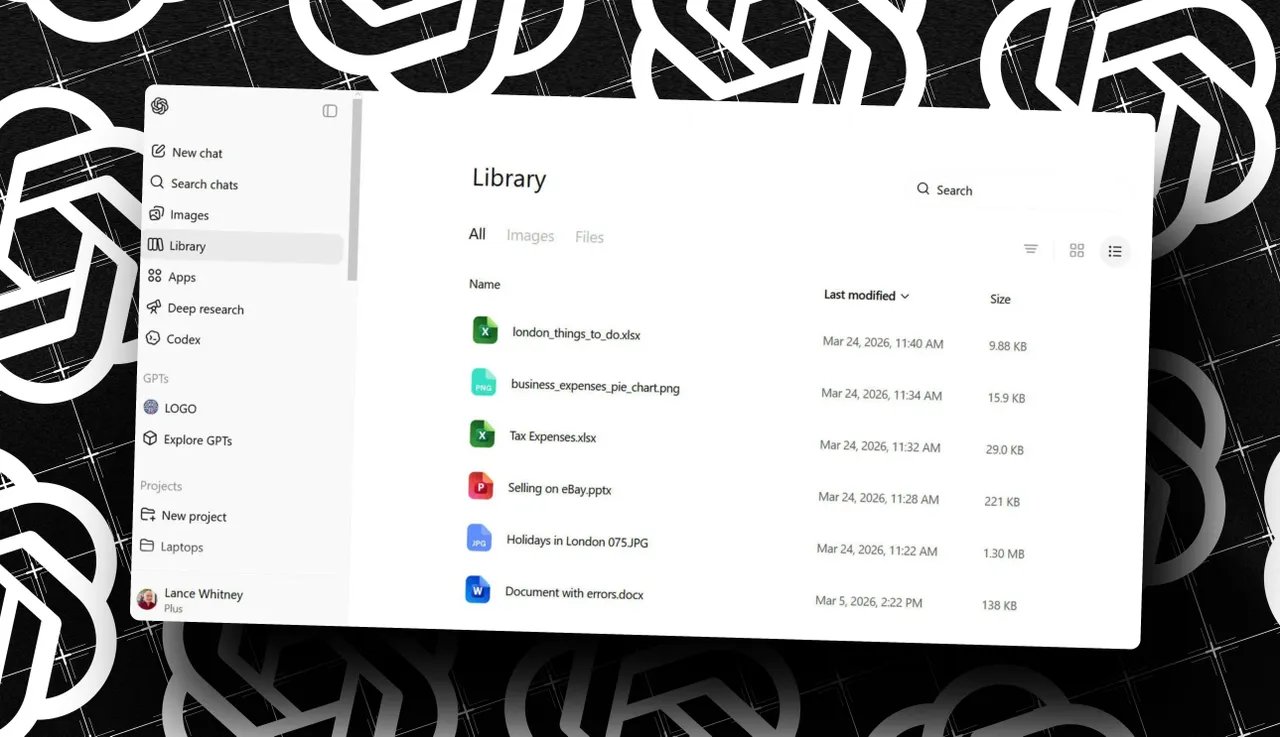
Costumo usar o ChatGPT para analisar fotos, documentos e outros arquivos que carrego. Às vezes também peço à IA que crie PDFs ou outros documentos com informações relacionadas à minha solicitação. Tentar encontrar todas aquelas fotos e outros arquivos no meu PC costumava ser um incômodo. Mas agora posso acessar uma biblioteca on-line que armazena todos eles em um único lugar.
Biblioteca ChatGPT
Apresentado recentemente, o novo Biblioteca ChatGPT salvará os arquivos que você enviou em um bate-papo, incluindo imagens, documentos, planilhas e apresentações. A biblioteca também abrigará todos os arquivos que você solicitar à IA para criar. A única exceção se aplica às imagens geradas, que ainda estarão acessíveis na seção Imagens.
Também: Essas 7 configurações úteis do ChatGPT estão desativadas por padrão (e posso garantir elas)
OpenAI considera a biblioteca um local online dedicado e seguro onde você pode acessar de forma rápida e fácil qualquer um dos seus arquivos carregados ou gerados a qualquer momento. Isso significa que você não precisa mais procurar em seu PC um arquivo que deseja usar em uma nova conversa. Todos os arquivos são salvos automaticamente na biblioteca, então você não precisa fazer nada de especial para que isso funcione.
A própria biblioteca impõe certas limitações de tamanho. A maioria dos arquivos não deve ter mais de 512 MB. Arquivos CSV e planilhas são restritos a 50 MB, enquanto as imagens não podem ser maiores que 20 MB. Arquivos de texto e documentos enviados são limitados a 2 milhões de tokens, mas ainda é uma grande quantidade de texto.
As advertências
Parece útil, certo? Sim, mas existem algumas condições.
Também: O suposto ‘superapp’ da OpenAI poderia finalmente resolver um dos meus maiores problemas com o ChatGPT
Primeiro, você precisa do ChatGPT Plus, Pro ou Business para usar a biblioteca. Isso significa que usuários gratuitos e assinantes Go estão sem sorte. Em segundo lugar, a biblioteca está disponível apenas em regiões fora do Espaço Económico Europeu, na Suíça e no Reino Unido.
Terceiro, é acessível apenas através do Site ChatGPT.
Como experimentar
Para tentar isso, faça login no Site ChatGPT com uma conta suportada. Você deverá ver uma entrada da Biblioteca na barra lateral esquerda. Caso contrário, pode ser necessário atualizar sua tela. Selecione a biblioteca para visualizar todos os arquivos carregados e gerados de conversas anteriores. A biblioteca oferece três visualizações diferentes – uma para todos os arquivos, uma para imagens e outra para arquivos gerais.
Crie um novo bate-papo e carregue um arquivo ou peça ao ChatGPT para gerar um arquivo. Verifique a biblioteca novamente para ver os novos arquivos que foram salvos.
Para fazer referência a um arquivo existente em um novo bate-papo, clique no ícone de adição no prompt e vá para Arquivos recentes no menu. Selecione um arquivo recente da lista ou selecione a opção de adicionar da biblioteca para acessar todos os seus arquivos.
Também: Parei de usar ChatGPT para tudo: esses modelos de IA superam em pesquisa, codificação e muito mais
Finalmente, você pode gerenciar facilmente todos os seus arquivos armazenados. Para visualizar um arquivo na biblioteca, basta clicar nele. Para baixar um arquivo da biblioteca para o seu computador, clique no ícone Download. Para fazer upload de um novo arquivo, clique no botão Upload e selecione o arquivo. Para excluir um arquivo, clique no ícone da lixeira. Você também pode selecionar todos os arquivos para baixar ou excluí-los de uma só vez.