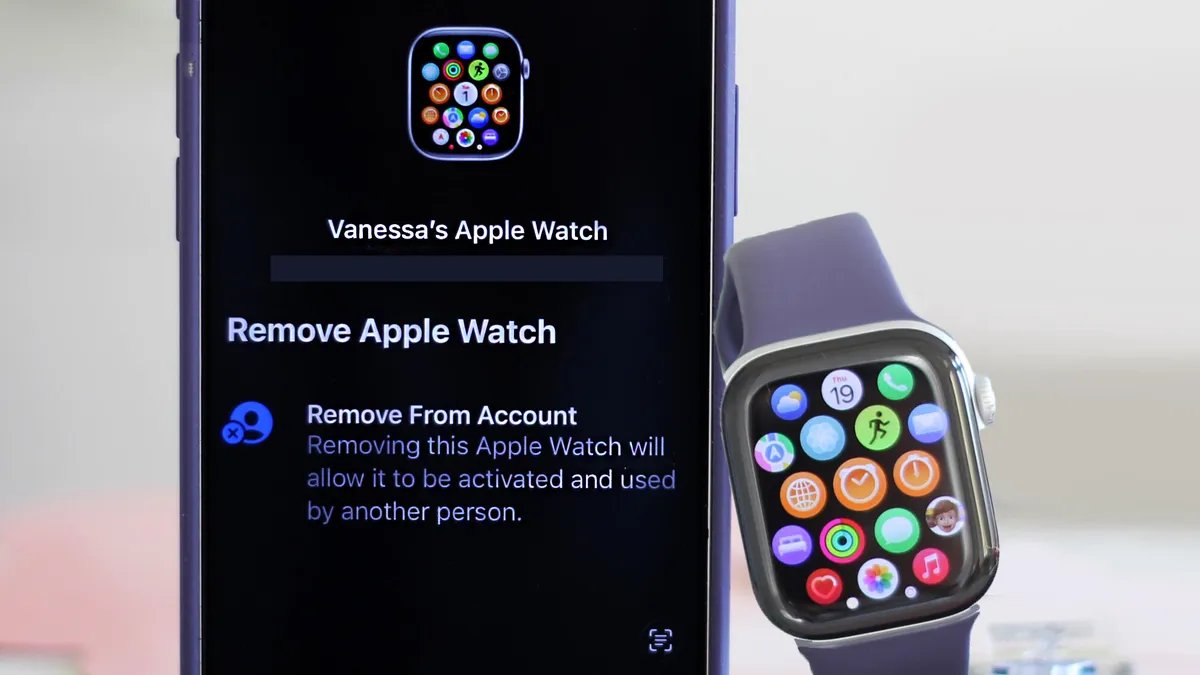
Acabou o antigo e entrou com o seu Apple Watch novinho em folha. Uma das maiores vantagens de permanecer no ecossistema da Apple é a facilidade de alternar entre dispositivos. Embora emparelhar um novo Apple Watch seja realmente simples, desemparelhar o relógio antigo pode confundir as pessoas. Pule uma etapa e você poderá não liberar totalmente a antiga, potencialmente bloqueando o próximo proprietário. Aprenda com meus erros neste caso e revise suas opções antes de começar. Antes de começar a usar seu novo Apple Watch, há algumas coisas que precisamos cuidar no seu relógio antigo.
Bônus não intencional: se você estiver tendo problemas de conectividade, seguir essas etapas também poderá corrigi-los.
Primeiro: faça backup dos seus dados
O Apple Watch faz backup automaticamente no seu iPhone sempre que ambos os dispositivos estiverem ligados, emparelhados e dentro do alcance. Ele também faz backup automaticamente se você usar o Método 1 abaixo. O backup inclui configurações de aplicativos, personalizações de mostrador do relógio, dados de saúde e condicionamento físico e aplicativos.
A maneira mais fácil de desemparelhar o Apple Watch e redefini-lo é por meio do aplicativo Apple Watch no seu iPhone.
Método 1: da maneira certa (requer relógio e iPhone)
Existem três maneiras de desemparelhar o Apple Watch, mas esta é a melhor, especialmente se você estiver repassando o relógio para outra pessoa. Todos eles exigirão que seu relógio tenha pelo menos 50% de bateria, então você pode querer um carregador por perto, apenas para garantir.
O Método 1 faz backup do seu relógio, remove o conteúdo, desemparelha o dispositivo e limpa o bloqueio de ativação de uma só vez.
Selecione o Apple Watch que deseja remover da sua conta.
Abra o aplicativo Watch no seu iPhone e toque em Todos os relógios no topo. Encontre seu relógio, toque no eu ícone e, em seguida, role para baixo até Desemparelhar o Apple Watch.
Se você tiver um modelo de celular com plano ativo, será perguntado se deseja mantê-lo ou removê-lo. Mantenha o plano apenas se estiver emparelhando o mesmo relógio com seu telefone novamente. Caso contrário, remova-o e configure o plano no seu novo relógio durante a configuração.
Tocar Desemparelhar novamente para confirmar e digite a senha do seu ID Apple. Você verá um Desemparelhando o Apple Watch mensagem no seu telefone e uma roda giratória no seu relógio. Em seguida, espere pacientemente até que seja desemparelhado. O relógio será reiniciado e mostrará o logotipo da Apple quando terminar.
Esta etapa apagará seu antigo Apple Watch e o removerá de sua conta.
Enquanto espera, você pode confirmar se o smartwatch está fora da sua conta abrindo o aplicativo Find My no seu telefone e verificando se o relógio não está em nenhum lugar da lista de dispositivos. Se desapareceu, você está totalmente limpo.
Método 2: se você não estiver com o relógio
Você também pode desemparelhar remotamente no iCloud se você esqueceu de desemparelhar antes de entregá-lo a outra pessoa ou se ele foi perdido ou roubado.
Para isso, faça login no Site do iCloud na sua área de trabalho e abra o aplicativo Find My (canto inferior esquerdo). Você também pode fazer isso no mesmo aplicativo do seu telefone. Localize seu Apple Watch na lista de dispositivos, clique nele, role para baixo e pressione Apagarentão Próximo. Digite a senha do seu ID Apple para confirmar. Embora não seja mais possível rastreá-lo, você pode deixar um número de retorno de chamada e uma mensagem na tela caso alguém o encontre e ligue-o novamente.
Método 3 (último recurso): Redefinir diretamente no relógio
Use-o apenas se não tiver o iPhone emparelhado em mãos. No seu relógio, vá para Configuraçõesentão Em gerale role para baixo até Apagar todo o conteúdo e configurações.
Você ainda terá que desemparelhar o Apple Watch da sua conta depois de apagar as configurações.
Isso limpará o relógio e restaurará as configurações de fábrica, mas não criará um backup e não removerá o bloqueio de ativação. Isso significa que a pessoa para quem você está entregando o relógio ainda precisará da senha do seu ID Apple para ativá-lo ou você precisará removê-lo remotamente após o fato usando o Método 2.
Emparelhando seu novo Apple Watch
Agora é hora de desempacotar seu novo smartwatch Apple. Certifique-se de que o novo relógio e o iPhone estejam próximos e ao alcance um do outro. A maioria dos novos Apple Watches vem com pelo menos 50% de carga, mas tenha o carregador à mão para garantir.
Pressione e segure o botão lateral para ligar o relógio. Você verá o logotipo da Apple e uma tela de emparelhamento deverá aparecer automaticamente no seu iPhone. Tocar Continuar. Agora escolha se você está configurando isso para você ou para um membro da família. Caso não o veja, abra o aplicativo Watch no iPhone e toque em Iniciar o emparelhamento. É mais fácil se o relógio já estiver no seu pulso.
Você precisará do telefone e do Apple Watch ao alcance para emparelhar.
Um círculo de manchas azuis rodopiantes aparecerá na tela do relógio. Segure seu iPhone contra ele para que o relógio fique no visor da câmera e os dois dispositivos façam seu trabalho.
Tocar Configurar o Apple Watch e siga as instruções. Neste ponto, você pode restaurar um backup do relógio anterior.
Se você não puder usar a câmera, toque em Emparelhe o Apple Watch manualmente na parte inferior da tela. Quando o padrão de partícula azul aparecer, toque no Informações (a letra I) no seu relógio para obter um código de seis dígitos. Digite-o no seu iPhone quando solicitado e seu smartwatch estará totalmente emparelhado.
Ativar serviço celular
Assim que a configuração for concluída, ative o celular se o seu relógio for compatível e você quiser transferir sua conta ou configure uma (supondo que sua operadora ofereça suporte). Você também pode pular esta etapa e mantê-lo apenas em Wi-Fi, mesmo se você tiver um modelo de celular do relógio.
Assista isto: Como configurar e emparelhar seu Apple Watch pela primeira (ou segunda) vez