O trabalho principal do Google Chrome é fornecer a você uma janela para a web. Com tanto conteúdo envolvente disponível na Internet, você pode não ter pensado muito na estrutura do navegador que serve como contêiner para os sites que você visita.
Você seria perdoado por ainda usar a configuração padrão da barra de ferramentas que estava em vigor quando você instalou o Chrome pela primeira vez. Mas se você dedicar alguns minutos para personalizá-lo, isso pode fazer uma diferença significativa na sua navegação. Você pode obter acesso mais rápido aos principais recursos necessários e pode até descobrir recursos que não conhecia.
Se você estiver lendo isso no Chrome na área de trabalho, poderá experimentar algumas personalizações agora mesmo – bastam alguns cliques. Veja como a barra de ferramentas do Chrome é montada e todas as diferentes alterações que você pode fazer.
O layout padrão
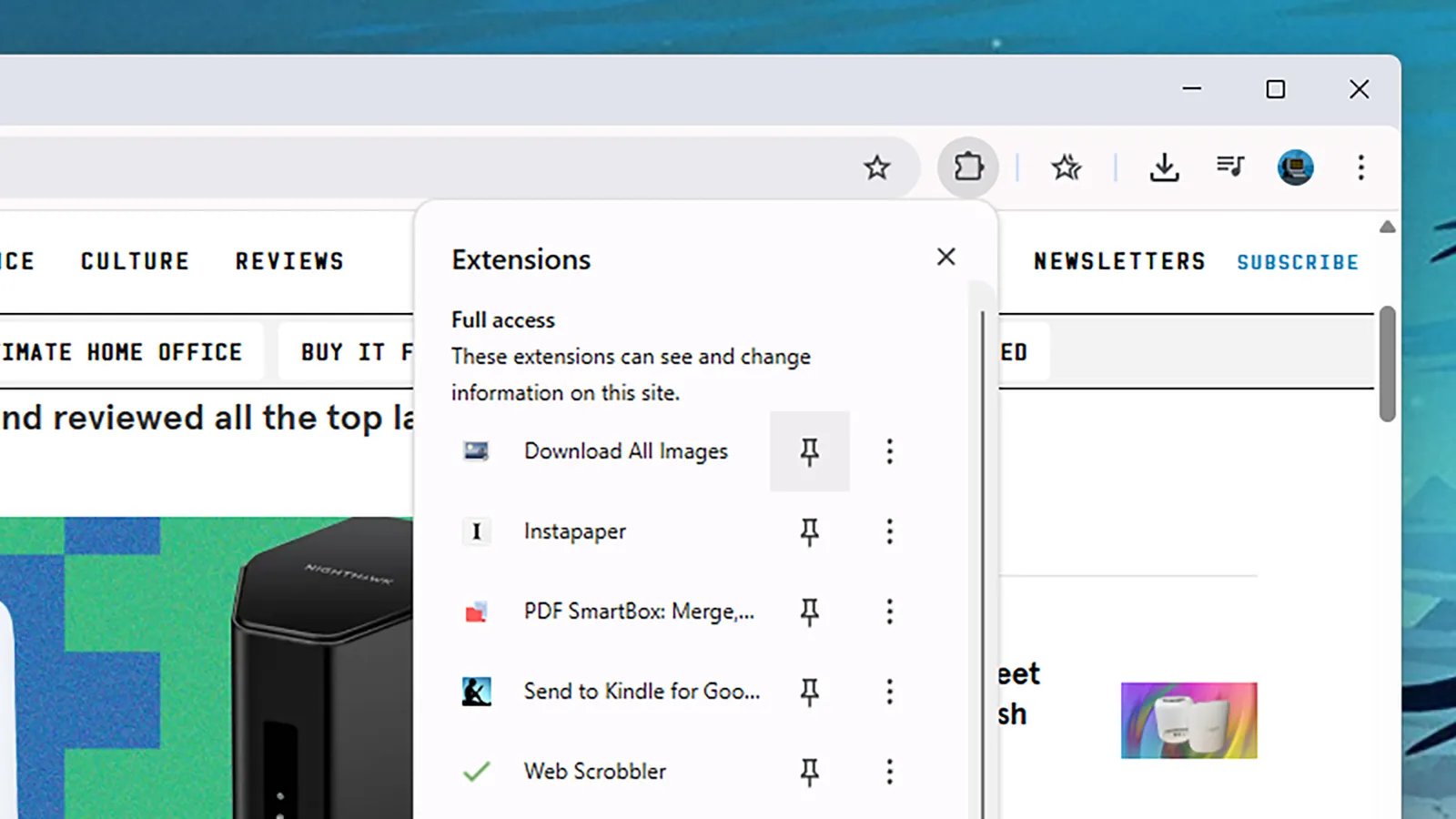
Dê uma olhada no canto superior direito da guia do navegador Chrome e você verá dois botões principais: um revela as extensões do seu navegador (a peça do quebra-cabeça) e o outro abre seus favoritos (o ícone de estrela dupla). Também deve haver um botão mostrando uma seta para baixo, que dá acesso aos arquivos baixados recentemente.
Imediatamente, você pode começar a personalizar. Se você clicar no ícone da peça do quebra-cabeça para mostrar as extensões do seu navegador, você também pode clicar no botão de fixação ao lado de qualquer uma dessas extensões para torná-la permanentemente visível na barra de ferramentas. Embora você não queira que sua barra de ferramentas fique muito confusa, isso significa que você pode colocar seus complementos mais usados ao seu alcance.
Para os ícones de extensão que você escolhe ter na barra de ferramentas, você também pode escolher a forma como eles são organizados: Clique e arraste em qualquer um dos ícones para alterar sua posição (embora o próprio painel de extensões deva permanecer no mesmo lugar). Para remover um ícone de extensão (sem desinstalar a extensão), clique com o botão direito nele e escolha Liberar.
Fazendo alterações

Clique nos três pontos no canto superior direito de qualquer janela do navegador e depois Configurações > Aparência > Personalize sua barra de ferramentas para acessar o painel de personalização da barra de ferramentas principal, que foi recentemente remodelado. Imediatamente você verá interruptores que permitem mostrar ou ocultar determinados botões na barra de ferramentas.