O Google está emitindo lembretes periódicos de que você não está preso ao sistema operacional da Microsoft se possuir um PC. Na verdade, o gigante das buscas está tornando mais fácil do que nunca a mudança para ChromeOS Flex.
Como parte de um nova parceria com Back Marketuma empresa de eletrônicos reformada, o Google agora está oferecendo kits ChromeOS Flex USB para facilitar a instalação de seu sistema operacional exclusivo em PCs e Macs parecido.
Se você tem evitado propositalmente um Atualização do Windows 11 ou você é um dos mais de 500 milhões de proprietários de computadores com um PC muito antigo para uma atualização do sistema operacional, seu PC com Windows 10 não recebeu uma atualização desde outubro passado, quando A Microsoft encerrou seu suporte para ele. (da Microsoft Atualizações de segurança estendidas O programa continuará enviando atualizações críticas até outubro próximo por US$ 30, uma taxa que duvido que muitas pessoas que se apegam a um PC antigo estejam dispostas a pagar.)
Quando seu sistema operacional para de receber atualizações, você está enfrentando o barril de um pesadelo de segurança – nenhuma outra exploração será corrigida, deixando seu sistema (e dados potencialmente confidenciais) vulneráveis a malfeitores. O ChromeOS Flex do Google oferece suporte contínuo a dispositivos mais antigos que o Windows 11, o que pode ser uma boa alternativa até você atualizar para outro PC.
O novo kit USB Back Market é disponível agora por US$ 3ou você pode baixe o ChromeOS Flex gratuitamente seguindo as instruções simples incluídas no final deste artigo.
Uma rápida lição de história do ChromeOS Flex
O ChromeOS do Google não está disponível para instalação em um laptop ou desktop como Windows ou Linux, mas a segunda melhor opção é o Google ChromeOS Flex. Anteriormente conhecido como Neverware CloudReadyo sistema operacional foi desenvolvido principalmente para empresas e educação. Mas o ChromeOS Flex é gratuito para uso pessoal e é tão leve que é ótimo para dar nova vida a um computador que enfrenta dificuldades com as demandas do Windows, MacOS ou Linux.
Google adquiriu Neverware em dezembro de 2020e o resultado foi o ChromeOS Flex. Embora o CloudReady fosse bom, o Flex está muito mais próximo da experiência que você teria com um Chromebook ou outro dispositivo ChromeOS. Isso inclui o navegador oficial Chrome, suporte para contas Family Link (ou emitidas pela escola) e Phone Hub, que permite conectar-se a um telefone Android para visualizar notificações e compartilhar arquivos entre o telefone e o laptop. A única coisa que você não obtém é acesso à Google Play Store e aos aplicativos Android.
O ChromeOS Flex funciona bem mesmo em hardware antigo. É por isso que é uma opção tão boa para reaproveitar um laptop que não pode mais rodar as versões atuais do Windows, MacOS ou Linux. O Google garante que o Flex funcione, porém, apenas em uma lista crescente de modelos certificados. Se o seu modelo não for certificado, isso não significa que não funcionará. Significa apenas que funcionalidade e desempenho completos não são garantidos.
Você pode limpar a unidade de um laptop e instalar o ChromeOS Flex ou executar o sistema operacional em um pen drive para testá-lo primeiro.
Você escolhe: teste ou instalação completa
Um dos melhores recursos do ChromeOS Flex é que você pode executá-lo em uma unidade flash USB ou cartão SD para testá-lo primeiro, sem substituir completamente o sistema operacional atual. Para melhor desempenho, não é recomendado executar o Flex em tempo integral a partir de uma unidade flash, mas isso permitirá que você veja se funciona de acordo com suas necessidades.
Instalando o Chrome OS Flex é rápido e indolor. O primeiro passo é reunir tudo que você precisa:
- Um pen drive USB ou cartão SD de 8 GB ou maior
- Um computador Windows, Mac ou Linux para instalar o ChromeOS Flex
Observe que a instalação O ChromeOS Flex apagará completamente todo o seu disco rígido. Todos os arquivos importantes devem ser copiados primeiro. Você também precisará de um dispositivo ChromeOS, PC Windows ou Mac com a versão atual do navegador Chrome instalada. Ele será usado para criar o instalador ChromeOS Flex USB e não precisa ser o mesmo dispositivo em que você planeja instalá-lo. O pen drive também será completamente apagado ao criar o instalador.
Para executar o ChromeOS Flex, o laptop (ou desktop) de destino precisará ser compatível com Intel ou AMD x86-64 bits (mais recente que 2010 para a melhor experiência), ter 4 GB de RAM ou mais, ter pelo menos 16 GB de armazenamento e você precisará de acesso total de administrador ao BIOS. Depois de ter tudo que precisa, é hora de criar o instalador USB.
- Abra uma janela do navegador Chrome em um dispositivo ChromeOS, PC Windows ou Mac e adicione a extensão do Chromebook Recovery Utility por meio da loja on-line do Chrome. Isto é o que você usará para construir o instalador do cartão USB/SD.
- Vá para o menu de extensões do navegador Chrome localizado no canto superior direito da janela do navegador Chrome (parece uma pequena peça de quebra-cabeça). Clique nele e uma lista suspensa de extensões aparecerá. Encontre o utilitário de recuperação do Chromebook na lista e clique nele para iniciá-lo. Talvez seja necessário ativar o utilitário também, o que pode ser feito clicando em Gerenciar extensões na parte inferior da lista suspensa de extensões.
No Recovery Utility, em vez de selecionar um modelo para recuperar, você selecionará ChromeOS Flex.
- Quando o Utilitário de recuperação do Chromebook for iniciado, você será solicitado a identificar qual modelo de Chromebook você irá recuperar. No entanto, haverá um link rotulado Selecione um modelo de uma lista na caixa de diálogo. Clique nesse link e, no Selecione um fabricante lista suspensa que aparece, selecione Google Chrome OS Flex. Abaixo desse menu suspenso há outro rotulado Selecione um produto do qual você escolherá Chrome OS flexível.
- Em seguida, insira sua unidade flash ou cartão SD no dispositivo que você está usando para criar o instalador, selecione-o como unidade de destino e clique em Crie agora. O processo de criação leva até 20 minutos, mas o meu foi feito na metade desse tempo. Assim que o instalador terminar, a unidade poderá ser ejetada e estará pronta para uso.
Quando o instalador estiver concluído, sua unidade USB ou cartão SD estará pronto para uso para executar ou instalar o ChromeOS Flex.
Você está quase terminando. É hora de pegar o laptop que você deseja converter em um Chromebook. Certifique-se de que o laptop esteja desligado e insira o pen drive ou cartão SD do instalador do ChromeOS Flex.
A próxima etapa é inicializar o laptop a partir do pen drive em vez da unidade de armazenamento interna. Isso requer que você pressione uma tecla de inicialização enquanto o laptop está inicializando. As chaves de inicialização variam de acordo com o fabricante. Por exemplo, em um MacBook Air, a chave de inicialização é a tecla Option. O Google tem uma lista de chaves de inicialização para os principais fabricantes se você não tem certeza de qual é o seu.
Ligue o laptop e, durante a inicialização, pressione a tecla de inicialização para interromper o processo de inicialização. Pode ser necessário manter pressionada a tecla ou pressioná-la repetidamente para entrar no menu de inicialização. Se feito corretamente, o laptop deverá oferecer a opção de selecionar de qual unidade você deseja inicializar: a unidade interna do laptop ou a unidade USB. Selecione a unidade USB e pressione Digitar.
Depois de entrar nas opções do menu de inicialização, selecione a unidade de instalação USB que você criou para começar.
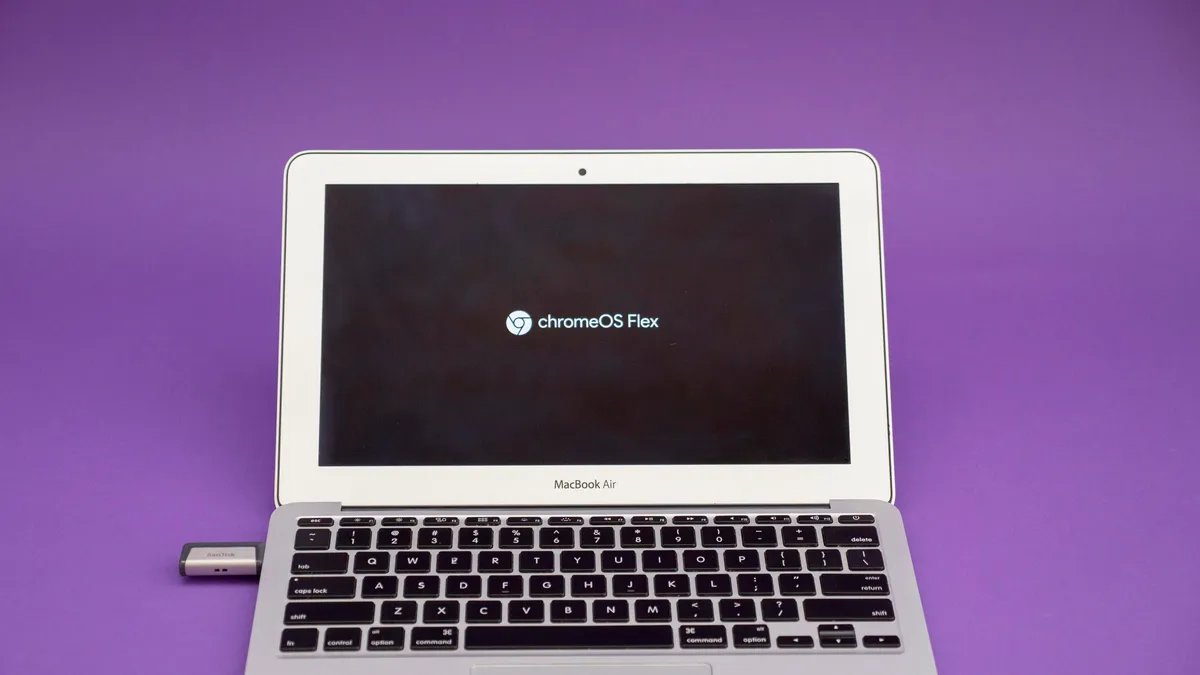
Se você fez tudo corretamente, verá a tela inicial do ChromeOS Flex seguida por uma tela de boas-vindas ao ChromeOS Flex. (Se não, refaça seus passos usando Guia de instalação do Google.) A partir daí, você pode optar por testar o sistema operacional e executá-lo diretamente do pen drive ou instalar o ChromeOS Flex no armazenamento interno. Fazer o último proporciona o melhor desempenho; no entanto, também apaga todo o conteúdo da unidade interna e o sistema operacional nativo não pode ser recuperado. Se você não tiver 100% de certeza de que deseja usar o ChromeOS Flex, tente primeiro executá-lo a partir da unidade USB.
A instalação completa do sistema operacional pode levar até 20 minutos (no entanto, meu MacBook Air demorou menos de 5 minutos). Independentemente de como você o executa, o processo de configuração é o mesmo. Selecione uma rede Wi-Fi, concorde com os termos de serviço do Google, escolha se o Chromebook é para você ou para uma criança e faça login com as informações da sua conta do Google.
Faça login no ChromeOS Flex com uma conta e senha do Google e você estará pronto para trabalhar.
Pronto, Chromebook! Pelo menos, perto o suficiente para a maioria das necessidades. O desempenho dependerá do que o seu laptop possui. Minha instalação foi em um início de 2015 MacBook Aire é muito mais rápido do que com o MacOS. A única desvantagem do meu modelo específico é que a webcam integrada não é compatível, mas uma webcam USB externa funcionou perfeitamente.
Se você possui uma unidade flash USB e um laptop antigo, certamente vale a pena o mínimo esforço para testá-lo e, novamente, é gratuito.