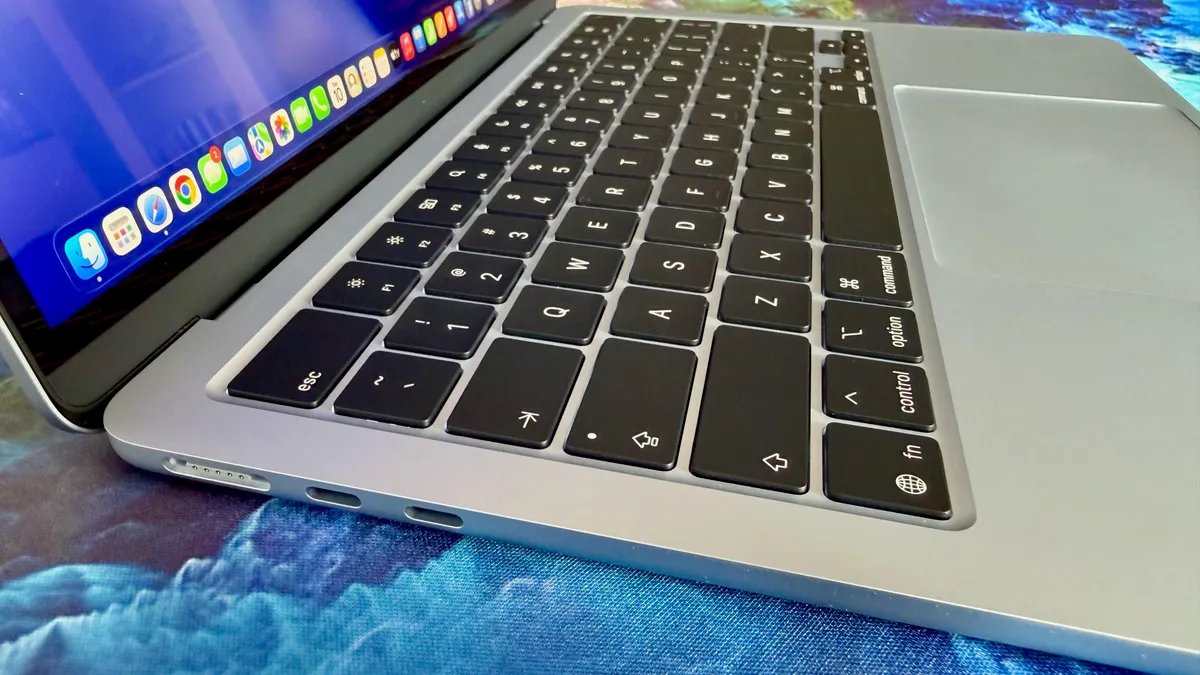
Feliz Dia Mundial do Backup! Só há uma maneira de comemorar a ocasião: evitando a trágica perda de dados e fazendo backup dos seus dados.
Se você possui um Mac, não tem desculpa para não realizar backups regulares. A Apple torna isso relativamente fácil ao incluir seu aplicativo Time Machine no MacOS, que você pode agendar para executar um backup completo do seu Mac. Você não precisa fazer nada após o processo de configuração inicial, que leva apenas alguns minutos.
Não falta serviços de armazenamento em nuvem que pode sincronizar automaticamente seus arquivos, como Dropbox e Google Drive, mas as unidades em nuvem não podem fazer backup de tudo no seu computador. Por exemplo, eles não se lembram da senha Wi-Fi da sua cafeteria local ou de todas as configurações do MacOS que você ajustou para fazer com que seu Mac pareça seu e somente seu. Um backup também facilita a movimentação de seus aplicativos, dados e configurações para um novo Mac se você atualizar para uma nova máquina, como o novo Macbook Neo ou MacBook Air M5.
Abaixo, orientarei você na configuração de um backup do Time Machine e como verificar quais arquivos o iCloud está fazendo backup.
Use o Time Machine para fazer backup do seu Mac
Contanto que saiba onde armazenar os arquivos, Máquina do Tempo pode ser configurado para fazer backup do seu computador periodicamente, embora você também possa acionar um backup manualmente. Na verdade, ao conectar uma unidade externa ao Mac, você verá uma mensagem perguntando se deseja usá-la com o Time Machine.
Depois que o Time Machine estiver configurado, ele criará e armazenará um backup a cada hora nas últimas 24 horas, backups diários no mês anterior e um backup por semana em todos os meses anteriores, até ficar sem espaço. Quando a unidade de backup estiver cheia, ela abrirá espaço excluindo os backups mais antigos.
Quanto ao tamanho da unidade, a regra geral é 1,5 a duas vezes o tamanho do disco rígido do seu Mac. Por exemplo, se o seu Mac tiver 512 GB de armazenamento, você precisará de uma unidade de 1 TB. Você pode encontrar um disco rígido externo ou SSD por relativamente pouco, e temos até um guia prático para as melhores unidades.
A unidade pode ser conectada diretamente ao seu Mac ou através da rede.
As opções suportadas pela Apple são:
- Unidade externa USB ou Thunderbolt conectada ao seu Mac
- Dispositivo de armazenamento conectado à rede compatível com Time Machine PME
- Mac compartilhado como destino de backup do Time Machine
- Unidade externa conectada a uma estação base AirPort Extreme (802.11ac) ou AirPort Time Capsule
- AirPort Time Capsule (tecnicamente descontinuado, mas ainda disponível como reforma)
A ferramenta Time Machine integrada facilita o backup do seu Mac.
Para começar, conecte a unidade ao seu Mac e aguarde a solicitação para usá-la com o Time Machine. Se o seu Mac esquecer as boas maneiras e não perguntar, selecione a unidade a ser usada acessando Configurações do sistema > Geralescolher Máquina do Tempo à direita e clique no Adicionar disco de backup botão.
Se ainda não estiver formatado para funcionar como unidade de backup, o Time Machine perguntará se você deseja formatar a unidade. Fazer isso apagará tudo na unidade, portanto, certifique-se de que não haja nada na unidade que você não queira perder.
Ao selecionar sua unidade para o Time Machine, você também pode optar por criptografar os backups. Criptografia significa que a restauração do backup do Time Machine exigirá uma senha.
Você também pode clicar no Opções no painel do Time Machine para indicar quais tipos de itens você gostaria que o Time Machine excluísse. A exclusão de itens pode acelerar o processo, mas você ainda pode usar o Mac enquanto ele está sendo executado em segundo plano. No entanto, Macs mais antigos podem parecer um pouco lentos durante o processo de backup. O ícone do Time Machine na barra de menu permite monitorar o status do backup, interrompê-lo e iniciar um backup manualmente.
Para restaurar seu sistema ou até mesmo um único arquivo para um ponto anterior, clique na barra de menu e escolha Navegue pelos backups do Time Machine. Você verá seus backups anteriores do Time Machine organizados como cartões em um Rolodex. Percorra, encontre o que deseja e clique no Restaurar botão.
O iCloud faz backup de algumas coisas, mas não de tudo
Enquanto o Time Machine é um backup completo do sistema, o iCloud armazena apenas arquivos e dados selecionados. Você pode ver uma lista de tudo o que está sendo sincronizado e armazenado na sua conta iCloud em Configurações do sistema > Contas de Internet > iCloud. Naturalmente, isso pode ser limitado pela quantidade de dados na sua assinatura do iCloud ou Apple One.
Você também pode usar o iCloud para fazer backup dos arquivos do seu Mac, mas pode precisar de um plano iCloud Plus pago.
O padrão gratuito é de apenas 5 GB de espaço no iCloud, e você pode adicionar mais com uma assinatura do iCloud Plus. Aqui está o que a Apple cobra por mês pelo iCloud Plus:
- 50 GB: $ 1
- 200 GB: US$ 3
- 2 TB: $ 10
- 6 TB: $ 30
- 12 TB: $ 60
Comprando um novo Mac? Aqui está uma lista dos melhores MacBooks e o melhores ofertas de MacBook acontecendo agora. Mais, você deve obter uma VPN para Mac.