Nota do especialista: Antes de mergulhar no guia mais completo abaixo, recomendo fazer uma “Reinicialização do Sistema” (Configurações > Sistema > Reiniciar) ou desconectar o Power Ford por pelo menos 30 segundos. Se isso não funcionar, encontre o problema específico e a solução abaixo. Na minha experiência, a reinicialização do sistema resolveu 90% dos problemas que encontrei com minha Apple TV. Testei essas soluções em minha Apple TV pessoal usando tvOS 17.4.
Menu de solução rápida de problemas
- Remoto sem resposta ou lento
- Conectividade e buffer Wi-Fi
- Vídeo tremeluzindo ou tela preta
1. Siri Remote não responde ou salta
Quer você tenha o controle remoto USB-C prateado ou a versão mais antiga do touchpad preto, os problemas de conectividade são bastante comuns, especialmente se a sua Apple TV estiver localizada atrás de um gabinete ou parede.
As correções:
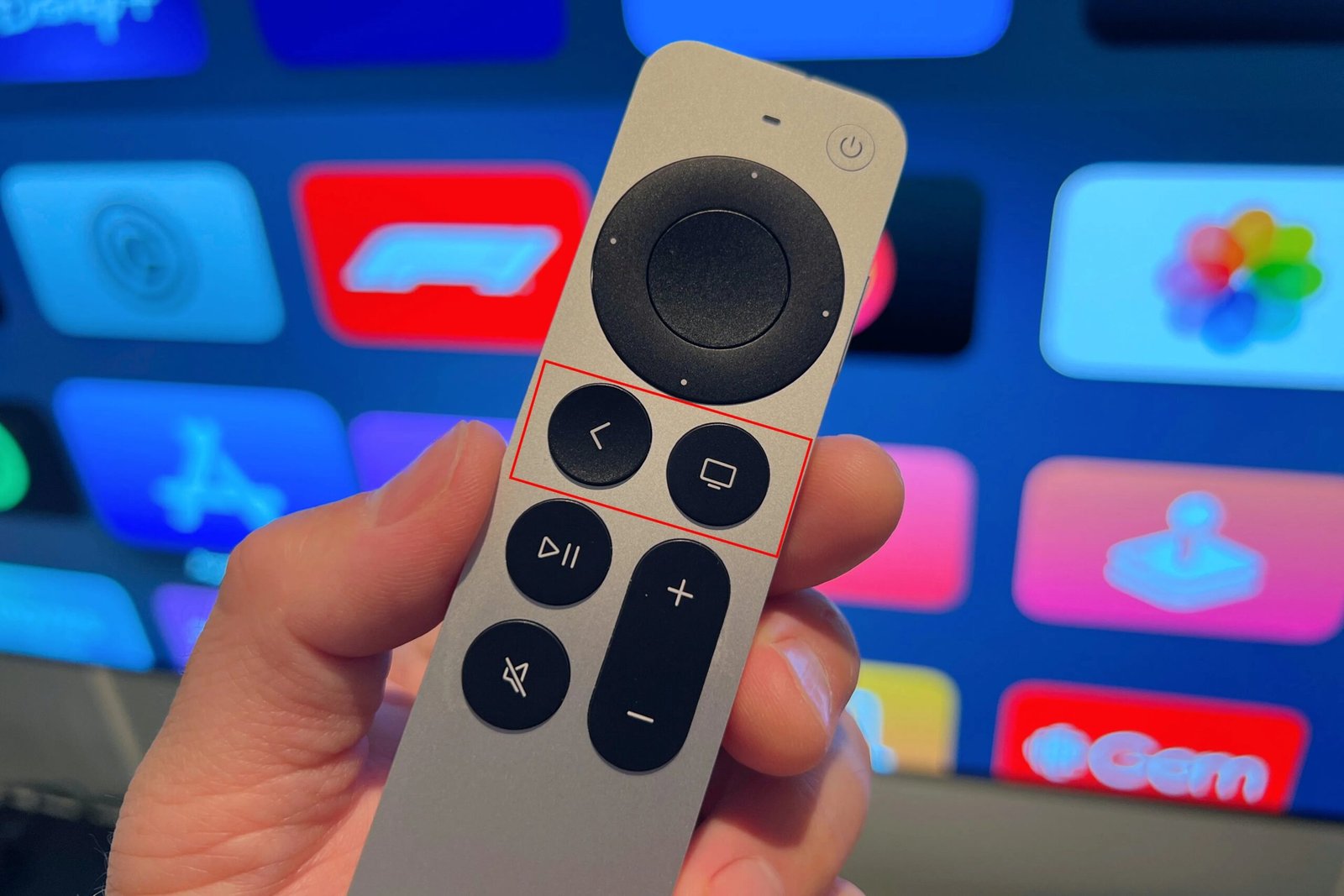
- A reinicialização “secreta”: Mantenha pressionado o Botão TV/Central de controle e o Botão Diminuir volume simultaneamente por 5 segundos até que a luz de status do Apple TV pisque. O controle remoto será reiniciado e emparelhado novamente automaticamente.
- Verificação de cobrança: Ao contrário dos controles remotos antigos, o Siri Remote não emite um aviso de “Bateria fraca” até que esteja quase morto. Carregue-o por 30 minutos via USB-C/Lightning
- Distância e obstruções: Certifique-se de que haja uma linha de site clara. Embora use Bluetooth, a interface de 2,4 GHz das barras de som pode causar “toques fantasmas”. Eu não tive esse problema pessoalmente, mas meu irmão também passou por isso na sala de sua família, onde também usa uma barra de som.
Buffer frequente ou “Rede indisponível”
Mesmo com internet de alta velocidade, a antena Wi-Fi interna da Apple TV pode apresentar problemas quando está perto de outros aparelhos eletrônicos.
As correções:
- A regra dos 5 GHz: Se o seu roteador suportar banda dupla, certifique-se de que o Apple TV esteja na banda de 5 GHz – se o Apple TV estiver próximo o suficiente do ponto de acesso ou roteador para receber um sinal forte. 2,4 GHz às vezes fica muito lotado e pode causar a roda giratória da morte da Apple.
- Esqueça e entre novamente: Vá para Configurações > Rede > Wi-Fi, esqueça a rede e adicione-a novamente. Isso limpa a atribuição de IP obsoleto e fornece um novo endereço IP.
- Verifique a intensidade do sinal: Vá para Configurações > Geral > Sobre. Se a intensidade do seu sinal for de 2 barras ou menos, você provavelmente precisará de um extensor de malha ou de uma conexão Ethernet.
Vídeo tremeluzente, tela escurecida ou nenhuma imagem
Geralmente é um erro de “Handshake HDMI”, em que a TV e a Apple TV não conseguem se comunicar.
As correções:
- Verifique o cabo: Use um cabo HDMI “Certificado Premium de alta velocidade”
- Configurações de conteúdo correspondente: Vá para Configurações > Vídeo e Áudio > Corresponder Conteúdo. Ligar Corresponder faixa dinâmica e Taxa de quadros correspondente. Isso evita o “flash preto” quando um aplicativo muda de HDR para SDR, e a maioria dos receptores ou switches de vídeo devem ser capazes de lidar com o handshake.
- A reinicialização do HDMI: Desconecte ambas as extremidades do cabo HDMI e conecte-as novamente com firmeza. Ou tente inverter as pontas. Aqui está uma lista de nossos cabos HDMI favoritos para usar.
O áudio está fora de sincronia (problema de sincronização labial)
O áudio sem fio (como AirPods ou HomePods) geralmente fica atrás do vídeo. Especialmente se você estiver tentando fazer um screencast do seu iPhone.
A correção:
– Sincronização de áudio sem fio: esta é uma joia escondida nas configurações da Apple. Abra Configurações > Vídeo e Áudio > Sincronização de Áudio Sem Fio. Seu iPhone usará o microfone para ouvir sua TV e calibrar perfeitamente o tempo de áudio.
Aplicativos específicos como Netflix e YouTube continuam travando
Se um aplicativo falhar enquanto outros funcionam, o cache do aplicativo provavelmente estará corrompido.
As correções:
- Forçar fechamento: Clique duas vezes no Central de TV/Controle botão para ver o App Switcher. Deslize para cima no aplicativo problemático para fechá-lo completamente.
- Reinstale: Destaque o aplicativo na tela inicial, segure o clickpad central até que ele balance, pressione Reproduzir/Pausar e selecione Excluir. Baixe novamente o aplicativo na App Store.
Quando entrar em contato com o suporte da Apple
Se você vir uma luz de status piscando que não para após a reinicialização ou a tela “Restaurar” (uma imagem de um iPhone ao lado de uma Apple TV), o firmware provavelmente está travado.
- A Apple TV 4K: Você deve entrar em contato com o suporte da Apple, pois não há porta USB para restauração manual.
- Para modelos HD mais antigos: Você pode conectá-lo a um Mac via USB-C e restaurá-lo via Finder.
Perguntas frequentes (FAQ):
P: Por que a luz de status da minha Apple TV está piscando rapidamente?
UM: Isso geralmente indica uma falha de hardware ou uma atualização de firmware que deu errado. Experimente um ciclo de energia forte; se persistir, será necessária uma restauração profissional.
P: Como atualizo meu Apple TV?
R: Vá para Configurações > Sistema > Atualizações de software. Eu recomendaria ativar “Atualizar automaticamente” para garantir que você tenha os patches de segurança mais recentes instalados.
P: Posso usar meu iPhone como controle remoto se o meu for perdido?
UM: Sim. Abra o Centro de Controle no seu iPhone e toque no ícone Remoto. Se você não o vir, adicione-o em Ajustes> Centro de Controle no seu iPhone