Siga ZDNET: Adicione-nos como fonte preferencial no Google.
Principais conclusões da ZDNET
- Back Tap permite acionar ações com toques duplos ou triplos.
- Você pode personalizá-lo para abrir aplicativos, controles ou atalhos.
- Funciona na maioria dos iPhones e até mesmo em muitos casos.
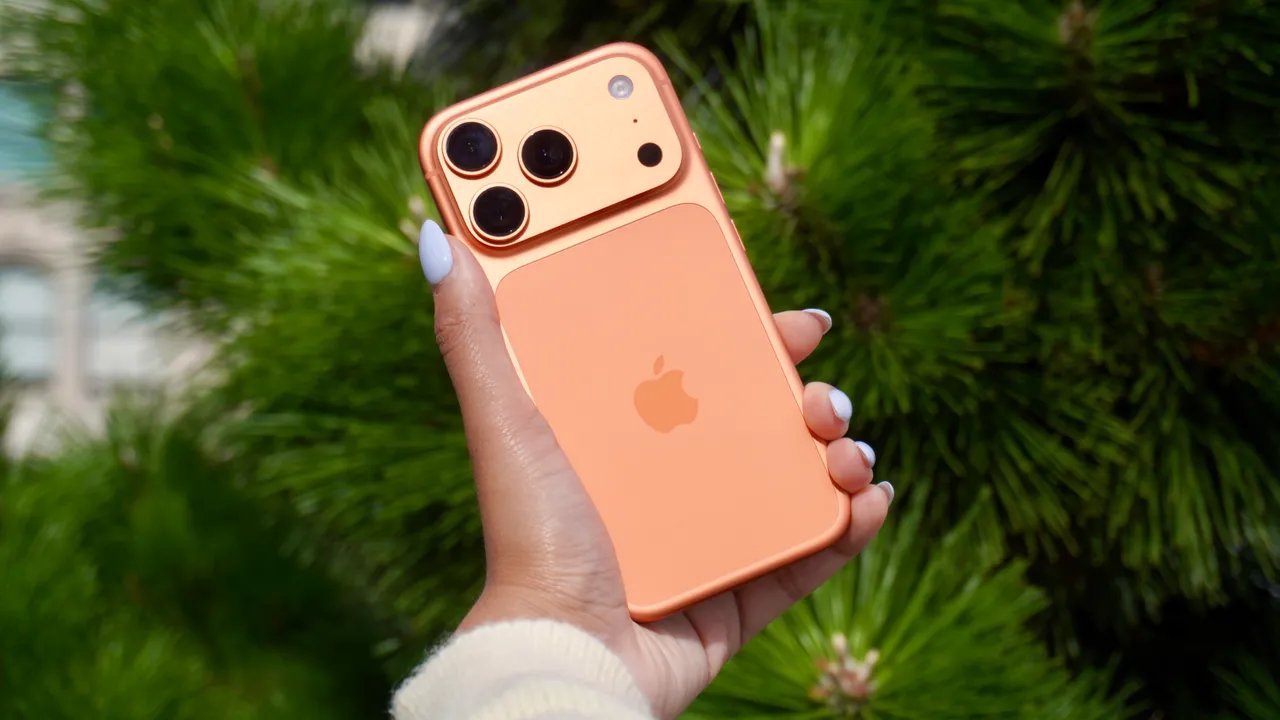
O iPhone tem um botão na parte traseira. Você não pode vê-lo, mas com um toque duplo ou triplo no logotipo da Apple, você pode abrir um aplicativo, acessar um menu do sistema ou iniciar um atalho. Esse recurso é chamado Back Tap e está disponível desde o iOS 14. A melhor parte é que é totalmente personalizável. Você pode configurá-lo para fazer o que quiser e alterá-lo a qualquer momento.
Experimentei o Back Tap pela primeira vez anos atrás e rapidamente se tornou um dos recursos que uso todos os dias. Em vez de percorrer os menus ou procurar aplicativos, apenas toco na parte de trás do meu telefone. É uma das maneiras mais rápidas de fazer as coisas.
Como usar o Back Tap no iPhone
O que você precisa: Um iPhone 8 ou mais recente executando a versão mais recente do iOS.
Role até a parte inferior e selecione Toque traseiro. Agora você pode começar a personalizar o botão Voltar do seu iPhone.
Mostrar mais
Você verá duas opções: Toque duplo e Toque triplo. Você pode usar um ou ambos e atribuir ações diferentes a eles.
Mostrar mais
Deve haver uma longa lista de ações disponíveis em Double Tap e Triple Tap, incluindo controles de sistema, recursos de acessibilidade e até mesmo alguns aplicativos. Escolha um e ele ficará ativo instantaneamente. Basta tocar na parte de trás do seu telefone para acioná-lo.
Dica: Toque diretamente no logotipo da Apple (ou próximo ao centro da parte traseira do telefone, se estiver usando uma capa) e seja rápido e deliberado ao tocar.
Mostrar mais
O que posso fazer com o Back Tap?
Back Tap oferece suporte a uma ampla gama de ações, mas a melhor configuração realmente depende de como você usa seu telefone.
Em um nível básico, você pode controlar recursos do sistema, como abrir o Centro de Controle e o Centro de Notificação. Você também pode acionar uma captura de tela, bloquear a rotação ou ajustar o volume. Recursos de acessibilidade também estão disponíveis, incluindo VoiceOver, Zoom, AssistiveTouch e sons de fundo. Aplicativos populares também são suportados, incluindo ChatGPT, Snapchat, Amazon e muito mais.
Além disso: a porta USB-C do seu iPhone é muito versátil – 14 recursos além do carregamento
A opção mais poderosa provavelmente são os atalhos. Se você criar um atalho personalizado, o Back Tap poderá executá-lo instantaneamente. Isso significa que você pode combinar várias ações em um toque. Por exemplo, você pode abrir o ChatGPT e iniciar uma sessão de voz ou fazer uma captura de tela e salvá-la em uma pasta específica. É aqui que o Back Tap passa de conveniente a genuinamente útil e divertido de personalizar.
Você obtém toque duplo e toque triplo, para poder usá-los de maneira diferente. Por exemplo, você pode usar o toque duplo para algo que faz constantemente, como abrir o Snapchat, e o toque triplo para algo menos frequente, como acionar um atalho.
O Back Tap funcionará com a capa do meu iPhone?
Sim. Funciona na maioria dos casos, incluindo os mais espessos, embora a sensibilidade possa variar ligeiramente. No entanto, se você tiver um PopSocket ou outra alça cobrindo a parte traseira do telefone, provavelmente não conseguirá acionar o Back Tap.
Além disso: Como ativar o modo Lockdown no iPhone
Por que o Back Tap não está funcionando para mim?
Seus toques precisam ser rápidos e deliberados. Toques mais lentos ou muito leves podem impedir o acionamento do Back Tap.
Há algum feedback quando o Back Tap é ativado?
Não há feedback tátil, mas você pode ativar uma notificação de banner no menu Back Tap para confirmar que foi acionado.
Além disso: Como liberar armazenamento do iPhone quase imediatamente
Como desativo o Back Tap?
Volte para o menu Back Tap em Configurações e defina Double Tap e Triple Tap como “Nenhum”.
Mostrar mais