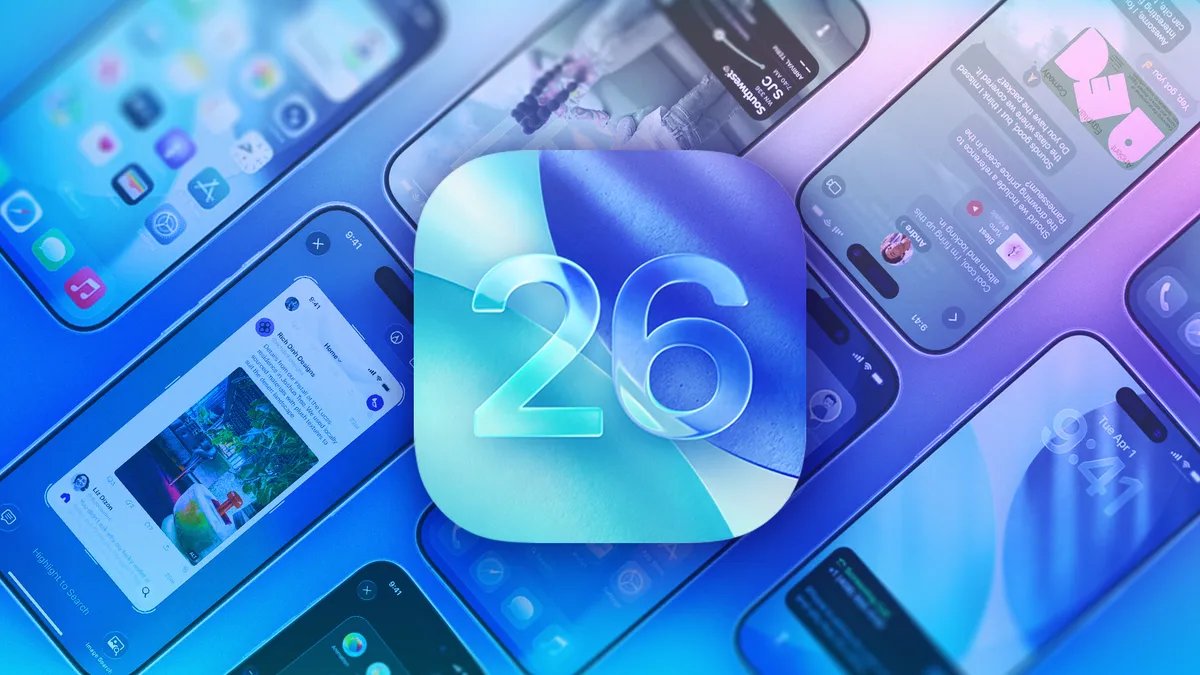
Quando a Apple lançou iOS 26 em setembro de 2025, a atualização incluiu um triagem de chamadas recurso que bloqueia chamadas de spam para o seu iPhone. A atualização também inclui um recurso que pode filtrar textos de remetentes desconhecidos para manter sua caixa de entrada livre de spam.
Com esse recurso habilitado, essas mensagens serão filtradas para sua própria pasta em Mensagens sem alterar você. Depois que essas mensagens estiverem em suas respectivas pastas, você poderá examiná-las em seu próprio ritmo para ter certeza de que não perdeu nada importante ou poderá excluí-las sem pensar duas vezes.
Veja como ativar os novos recursos de triagem de texto no seu iPhone em algumas etapas fáceis.
Como bloquear spam e mensagens de remetentes desconhecidos
Esse recurso foi ativado automaticamente para mim quando atualizei para o iOS 26, mas veja como garantir que textos de spam e mensagens de remetentes desconhecidos sejam filtrados em seu dispositivo.
1. Abra Configurações.
2. Tocar Aplicativos.
3. Tocar Mensagens.
Em Remetentes Desconhecidos, você verá botões para ativar Tela de remetentes desconhecidos e Filtrar Spam.
Você não precisa que o Filtro de Mensagens de Texto esteja ativado para filtrar spam e mensagens de remetentes desconhecidos.
Habilitando Tela de remetentes desconhecidos pode filtrar quaisquer mensagens de números desconhecidos. Assim, poderia filtrar uma mensagem de um membro da família que acabou de receber um novo número de telefone ou uma mensagem pedindo feedback sobre os serviços. Por exemplo, minha esposa e eu solicitamos um serviço municipal e, após a conclusão do serviço, a cidade me enviou uma mensagem pedindo feedback. Mas como a mensagem era de um remetente desconhecido, ela foi filtrada da minha caixa de entrada.
De acordo com a Applese você ativar Filtrar Spamos filtros de detecção no dispositivo também ocultarão spam da sua caixa de entrada. Meu iPhone marcou algumas mensagens com aparência fraudulenta como spam, enviando-as para sua própria pasta. As mensagens na pasta de spam são excluídas automaticamente após 90 dias.
Essa mensagem do Departamento de Tributação parece séria. Espero não estar com problemas.
Meu dispositivo também informou que mensagens de remetentes desconhecidos também podem ser marcadas como spam e enviadas para sua pasta de spam. É uma boa ideia verificar as pastas de vez em quando, para o caso de uma mensagem não spam ter escapado, mas nunca tive esse problema.
Onde encontrar as pastas de spam e remetentes desconhecidos
Depois que o seu iPhone filtrar mensagens de remetentes desconhecidos e spam, você poderá encontrá-los em Mensagens. Para ver essas mensagens, acesse Mensagens e toque no ícone da pirâmide invertida no canto superior direito da tela. Isso abrirá um novo menu que mostra pastas diferentes para cada filtro, incluindo Remetentes Desconhecidos, Transações e Spam. Toque em qualquer um deles para ver as mensagens filtradas.
Os novos filtros do Mensagens são uma ótima maneira de manter sua caixa de entrada limpa e livre de spam.
Se uma mensagem for filtrada para Spam, mas não for, você pode manter a mensagem pressionada e ver uma opção para Remover do Spam. E se você quiser mover uma mensagem de Remetentes Desconhecidos para sua caixa de correio principal, toque na mensagem e depois toque em Marcar como conhecido perto da parte inferior do bate-papo. Em seguida, seu iPhone solicitará que você adicione o remetente aos seus Contatos.
Esses filtros são muito bons, no entanto. Não precisei mover mensagens de Spam ou Remetentes Desconhecidos nenhuma vez, então talvez você também não precise.
Para mais novidades sobre iOS, aqui está o que você deve saber iOS 26.3.1 e iOS 26.3. Você também pode conferir nosso Folha de dicas do iOS 26 para outras dicas e truques.
Assista isto: A Apple é divertida de novo? Amando o MacBook Neo Vibes (e o novo Finder Guy)