Siga ZDNET: Adicione-nos como fonte preferencial no Google.
Principais conclusões da ZDNET
- Alterar seu DNS pode melhorar a velocidade, segurança e privacidade entre dispositivos.
- Você pode alterar as configurações de DNS no Windows, MacOS ou diretamente no seu roteador.
- As opções populares de DNS incluem Google, Cloudflare, OpenDNS e Comodo.
O DNS, ou Sistema de Nomes de Domínio, serve como uma lista telefônica para a Internet, traduzindo endereços IP e nomes de domínio. Por padrão, seu PC ou Mac doméstico com Windows usa qualquer servidor DNS configurado pelo seu provedor de Internet. Mas você não precisa ficar com esse servidor.
Também: Por que sempre criptografo minha navegação na web – e os principais serviços DNS seguros gratuitos em que confio
Por que você iria querer mudar isso? Aqui estão alguns motivos.
- Desempenho mais rápido. Alguns ISPs são melhores que outros. Mas, em geral, um serviço DNS de terceiros pode oferecer um desempenho mais rápido e confiável do que o seu próprio ISP.
- Melhor segurança. Alguns serviços de terceiros podem bloquear automaticamente sites maliciosos e até fornecer controles parentais para ajudar você a gerenciar quais sites seus filhos podem acessar.
- Maior privacidade. Alguns ISPs monitorarão suas atividades de DNS, embora não necessariamente por motivos nefastos. Ainda assim, você pode querer recorrer a um serviço terceirizado que promete não controlar suas atividades.
Esses serviços DNS incluem Google DNS, Cloudflare, OpenDNS e Comodo SecureDNS. Normalmente uso o DNS do Google, embora tenha tentado esses outros e tenha descoberto que todos são confiáveis. Veja como alterar as configurações de DNS do seu PC para usar um provedor alternativo.
Primeiro, vamos ver como alterar as configurações do servidor DNS. Em seguida, verificaremos alguns dos provedores de DNS terceirizados. Observação: as etapas para alterar o servidor DNS são diferentes para o Windows 10 e o Windows 11. Abordarei primeiro o Windows 11.
Como alterar suas configurações de DNS no Windows 11
No Windows 11, vá para Configurações, selecione “Rede e Internet” e clique na opção “Configurações de rede avançadas”.
Mostrar mais
Também: Como ativar o modo DNS privado no Android – e por que é obrigatório para segurança
Clique na entrada do tipo de conexão que deseja modificar: Ethernet ou Wi-Fi. Em seguida, selecione a opção “Ver propriedades adicionais”.
Mostrar mais
Selecione a configuração para “Exibir propriedades adicionais” e clique no botão Editar para atribuição de servidor DNS. Na janela Editar configurações de DNS, clique no menu suspenso Automático (DHCP) e altere para Manual.
Ligue a chave para IPv4. Observe que existem campos para servidores DNS preferenciais e alternativos. O servidor alternativo é usado se o servidor preferencial estiver indisponível ou não responder com rapidez suficiente.
Digite os endereços IP dos servidores DNS preferenciais e alternativos nos campos apropriados, lembrando-se de adicionar os pontos nos locais corretos. Clique em Salvar.
Mostrar mais
Também: Wi-Fi lento? Encontrei 10 maneiras comprovadas de consertar sua internet neste fim de semana (a maioria é gratuita)
Como alterar suas configurações de DNS no Windows 10
No Windows 10, vá para Configurações e selecione “Rede e Internet”. Na seção “Configurações de rede avançadas”, selecione a configuração “Alterar opções do adaptador”.
Mostrar mais
Também: O Wi-Fi de sua casa não é tão privado quanto deveria ser – 6 maneiras gratuitas de bloqueá-lo
Na janela Painel de controle de conexões de rede, clique com o botão direito no ícone da conexão que deseja alterar, como Ethernet ou Wi-Fi, e selecione Propriedades.
Mostrar mais
Na janela Propriedades, clique na entrada Protocolo de Internet Versão 4 (TCP/IP v4) e, em seguida, clique no botão Propriedades.
Mostrar mais
Na janela Propriedades do Internet Protocol versão 4, selecione o botão de opção “Usar os seguintes endereços de servidor DNS”. Digite os endereços IP fornecidos pelo serviço de sua escolha para ambos os servidores nos campos apropriados e clique em OK. Em seguida, feche a janela Propriedades.
Mostrar mais
Também: Tchau, Wi-Fi: como adicionar uma rede com fio à sua casa sem usar Ethernet
Como alterar suas configurações de DNS em um Mac
No seu Mac, clique no ícone da Apple no canto superior esquerdo e selecione Configurações do sistema. Selecione Rede e clique em Wi-Fi ou Ethernet dependendo da sua conexão atual.
Mostrar mais
Também: Como ativar o modo DNS privado no seu iPhone – e por que você deve fazer isso o mais rápido possível
Clique no botão Detalhes da sua rede atual. Na próxima tela mostrando os diferentes protocolos, selecione DNS.
Mostrar mais
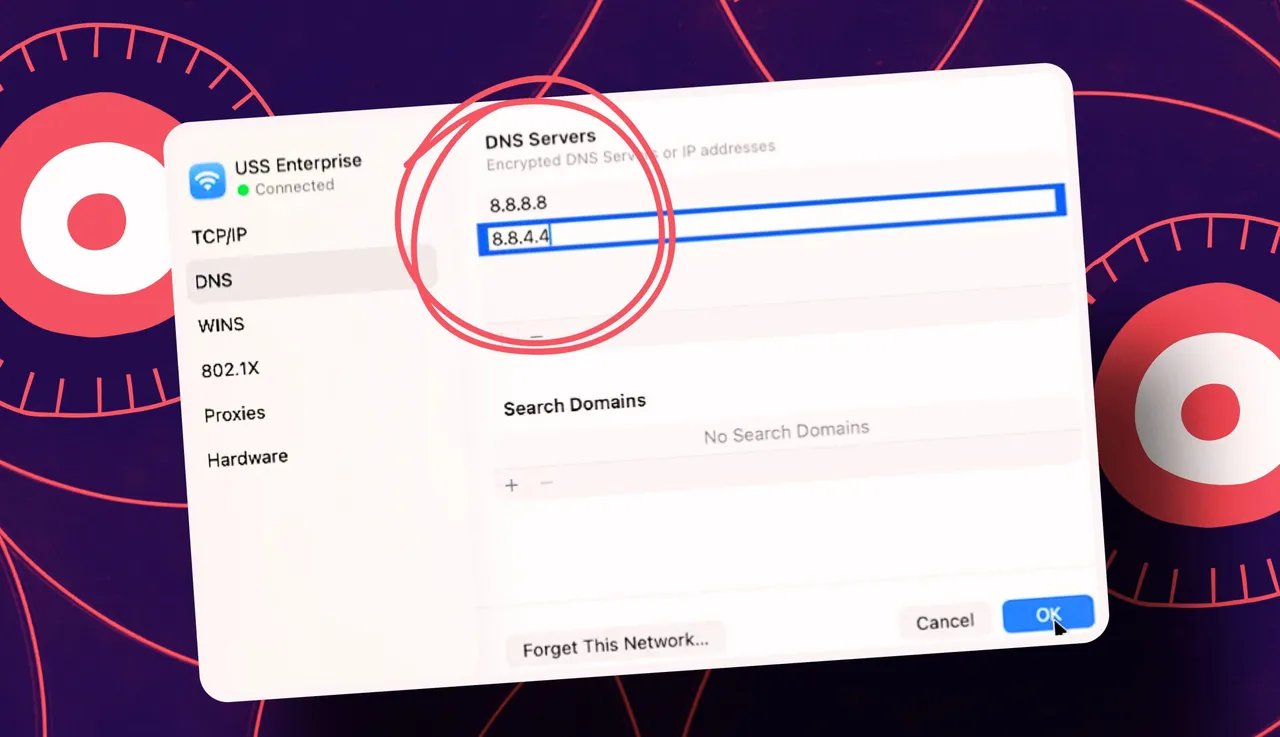
Clique no botão de adição na parte inferior da seção Servidores DNS. Insira o endereço IP do servidor DNS preferido e clique fora do campo de endereço. Clique no botão de adição novamente e insira o endereço do servidor DNS alternativo. Quando terminar, clique em OK. Em seguida, feche a janela Configurações do sistema.
Mostrar mais
Também: Eu criei a chave de senha Wi-Fi definitiva com o gadget mais desavisado – como funciona
Você deve alterar o endereço IPv6?
Como o mundo já esgotou os endereços IP versão 4, estamos fazendo a transição para o IP versão 6, que fornece uma gama muito maior de endereços utilizáveis. Isso significa que você também deve alterar os servidores DNS para IPv6? Não necessariamente. A maioria dos ISPs não oferece suporte a IPv6 ou ainda está em fase de testes.
Também: Como uso o menu Wi-Fi secreto da Samsung para melhorar seriamente minha conectividade
Você pode ver se o seu provedor de Internet aderiu ao movimento da versão 6. Navegue até o Site de teste-IPv6 usando sua conexão atual. Os resultados dirão se o seu ISP oferece suporte ao protocolo mais recente. Nesse caso, a maioria dos serviços de terceiros fornece endereços IPv6.
Quais provedores de DNS valem a pena tentar?
Agora que você conhece o processo de alteração das configurações do servidor DNS, vejamos alguns serviços de terceiros que vale a pena experimentar.
1. DNS público do Google
DNS público do Google é um dos provedores de DNS terceirizados mais populares, lidando com a resolução de nomes e endereços IP mais rapidamente do que muitos outros serviços. O servidor DNS do Google foi projetado para protegê-lo contra ataques de falsificação que tentam redirecioná-lo para sites maliciosos. O site da empresa para seu serviço DNS compartilha detalhes sobre seu desempenho e recursos de segurança e oferece um rastreador de problemas e um fórum de usuários.
Endereços DNS públicos do Google
IPv4: 8.8.8.8 e 8.8.4.4
IPv6: 2001:4860:4860::8888 e 2001:4860:4860::8844
2. DNS da Cloudflare
DNS da Cloudflare é outro provedor de DNS alternativo que pretende ser mais rápido que os serviços concorrentes. A Cloudflare também promete não registrar seu endereço IP, um processo usado por muitos ISPs que permite registrar os sites que você visita.
Endereços DNS da Cloudflare
IPv4: 1.1.1.1 e 1.0.0.1
IPv6: 2606:4700:4700::1111 e 2606:4700:4700::1001
3. OpenDNS
De propriedade e operado pela Cisco, OpenDNS oferece dois pacotes gratuitos para os consumidores. Do lado gratuito, o pacote básico é Página inicial do OpenDNSenquanto o Escudo da Família OpenDNS plano pode bloquear conteúdo adulto para famílias com crianças em casa.
Endereços iniciais do OpenDNS
IPv4: 208.67.222.222 e 208.67.220.220
IPv6: 2620:119:35::35 e 2620:119:53::53
Endereços do OpenDNS Family Shield
IPv4: 208.67.222.123 e 208.67.220.123
4. Comodo SecureDNS
Vindo de uma empresa confiável de segurança cibernética, Comodo SecureDNS vale a pena considerar se você estiver preocupado com sua segurança online. O serviço DNS da empresa tenta protegê-lo contra ataques de phishing e malware. O SecureDNS também mantém uma lista em tempo real de sites maliciosos e avisa se você tentar acessar um deles.
Endereços Comodo SecureDNS
IPv4: 8.26.56.26 e 8.20.247.20
Como alterar as configurações de DNS do seu roteador
Finalmente, você pode alterar facilmente as configurações de DNS de todos os computadores e outros dispositivos da sua casa, alternando-os diretamente no roteador. Para fazer isso, faça login no firmware do seu roteador. Procure uma configuração de Internet ou rede e encontre a seção de endereços DNS.
Também: Esta nova ferramenta da barra de tarefas do Windows 11 permite testar a velocidade da Internet em segundos – como experimentá-la
A opção existente provavelmente está configurada para obter os endereços do seu ISP. Altere isso para atribuir manualmente os endereços e digite os endereços preferidos e alternativos do serviço de sua escolha. Quando terminar, aplique as novas configurações.