Apple poderia anunciar iOS 27 em seu Conferência Mundial de Desenvolvedores em junho, e há rumores de que o sistema operacional será reformulado Siri e o Aplicativo de câmera no seu dispositivo. Mas quando a gigante da tecnologia lançou iOS 26 em setembro de 2025, essa atualização trouxe mais opções de personalização para o seu iPhone tela de bloqueio.
Quando a Apple lançou iOS 18 em 2024, você teve a capacidade de remover ou alterar os controles da tela de bloqueio – uma melhoria bem-vinda se você acidentalmente ligou a lanterna enquanto guardava o telefone no bolso.
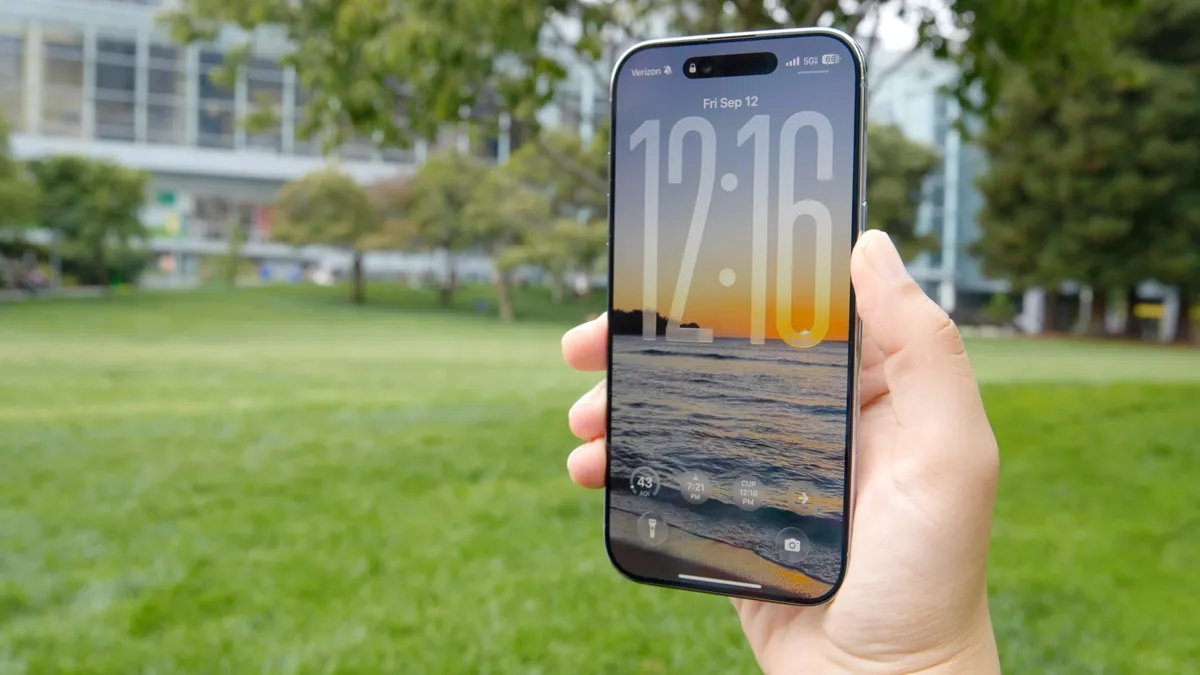
Com o iOS 26, você pode mover os widgets da tela de bloqueio, aumentar o tamanho do relógio e dar ao papel de parede da tela de bloqueio um efeito espacial 3D.
Veja como trazer essas alterações para a tela de bloqueio e o que saber sobre cada uma.
Altere o tamanho do relógio da sua tela de bloqueio
A maior mudança que o iOS 26 traz para a tela de bloqueio é a capacidade de alterar o tamanho do relógio. O relógio expandido ocupa no máximo cerca de um terço da tela do meu iPhone 16 Pro, o que adoro porque se colocar meu telefone sobre uma mesa, posso ver as horas facilmente, mesmo sem meus óculos. Mas você precisa ativar o que gosto de chamar de grande relógio.
Veja como expandir o relógio na tela de bloqueio.
1. Tocar Configurações.
2. Tocar Papel de parede.
3. Tocar Personalizar sob a tela de bloqueio que você deseja ajustar.
Seu iPhone mostrará a tela de bloqueio e todos os elementos ajustáveis serão delineados. Seu relógio tem uma aba mais grossa no canto inferior direito de seu contorno. Toque e arraste para baixo para expandir o relógio para o tamanho desejado.
Em seguida, toque no relógio para escolher um design Vidro ou Sólido e ajuste a cor e a espessura. Mas depois de alterar o tamanho do relógio, você não poderá alterar a fonte. Apenas a fonte do relógio mais à esquerda pode ser expandida por enquanto, mas talvez a Apple expanda isso para outras fontes em uma atualização futura do iOS.
O dock de widgets da sua tela de bloqueio pode ter uma nova página inicial
Outra mudança que o iOS 26 traz para a tela de bloqueio é a capacidade de mover o encaixe do widget da tela de bloqueio. A atualização permite que você coloque o dock próximo à parte inferior da tela de bloqueio, logo acima dos controles.
Para mover o dock de widgets da tela de bloqueio, vá para Configurações> Papel de parede e toque Personalizar sob a tela de bloqueio que você deseja ajustar. Em seguida, toque e arraste o encaixe do widget para a parte inferior da tela de bloqueio.
Se você expandir o relógio da tela de bloqueio, o dock do widget será colocado automaticamente próximo à parte inferior da tela e você não poderá colocá-lo em nenhum outro lugar da tela.
Os efeitos espaciais chegam aos papéis de parede
O papel de parede da tela de bloqueio também ganha um efeito 3D divertido que a Apple chama de cena espacial. Quando ativadas, as cenas espaciais adicionam profundidade aos elementos do seu papel de parede – e às imagens – fazendo com que pareçam se destacar em você. Conforme você move o iPhone, esses elementos também se movem.
Para transformar o papel de parede da tela de bloqueio em uma cena espacial, vá para Configurações> Papel de parede, então toque Personalizar para a tela de bloqueio com a qual você deseja trabalhar. Toque no hexágono próximo ao canto inferior direito da tela e seu iPhone transformará o papel de parede em uma cena espacial.
É importante observar que as cenas espaciais só funcionam com fotos, não com os papéis de parede que a Apple fornece, como os das coleções Weather e Emoji.
Os controles ganham um pouco de cor
Uma pequena mudança que o iOS 26 traz para a tela de bloqueio é alterar a cor dos controles próximos à parte inferior da tela. Esta mudança é habilitada automaticamente no iOS 26, então você só precisa adicionar um controle colorido, ou crie o seu própriopara dar um toque de cor à tela de bloqueio.
Personalize sua tela de bloqueio
A Apple afrouxou lentamente o controle da tela de bloqueio do iPhone, dando a você mais liberdade para personalizar sua aparência e como usá-la ao longo dos anos. E o iOS 26 não é diferente.
Ser capaz de expandir seu relógio, mover o dock do widget para mais de uma posição e dar ao seu papel de parede um efeito 3D são apenas algumas maneiras pelas quais o iOS 26 permite que você crie sua própria experiência no seu iPhone. Esses recursos poderiam ser melhorados – como dar a você mais liberdade sobre onde colocar o dock do widget – mas espero que a Apple continue adicionando maneiras de personalizar a tela de bloqueio do seu iPhone no futuro.
Para mais novidades sobre iOS, aqui está tudo o que você deve saber iOS 26.5 e iOS 26.4. Você também pode verificar nossa folha de dicas do iOS 26.
Assista isto: Próximos Macs da Apple: MacBook Ultra Plus 3 Mais Macs que esperamos